



MacBookと相性の良いモバイルモニターが知りたい!モバイルモニターの種類が多くて選ぶのが大変…
 モバジョー
モバジョーモバイルモニターを徹底的にリサーチした私が、MacBook Air/Proと相性の良いモバイルモニターと選び方を整理します。
本記事ではMacBook Air/Proと一緒に使いたいモバイルモニターの選び方やおすすめ商品、接続方法をまとめました。
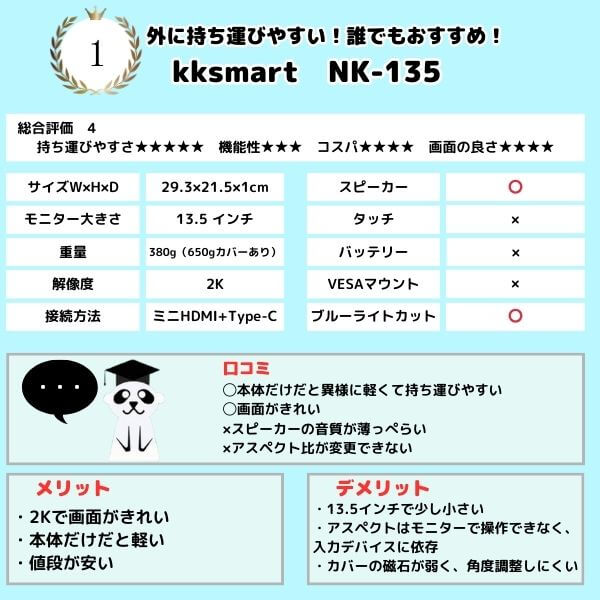
特におすすめモバイルモニターは、kksmart NK-135ですよ。
650 gの持ち運びやすさと2Kの画面のきれいさを兼ね備えた、MacBook Airと一緒に持ち運びやすいモバイルモニターです。
【迷ったらコレ】No.1 kksmart NK-135|持ち運び重視ならコレ!


 ポチップ
ポチップ
kksmart NK-135を実際に買ってみたレビュー記事は「【軽量】モバイルモニターkksmart NK-135をレビュー!」をご覧ください。
↓MacBook用モバイルモニターランキング
| 順位 メーカー 商品名 | 口コミなど | おすすめ用途 | 総合評価 | 持ち運びやすさ | 機能性 | コスパ | 画面の良さ | サイズ W×H×D cm | モニター 大きさ | 重量 | 解像度 | 接続方法 | スピーカー | タッチ | バッテリー | VESA マウント | ブルーライト カット | スタンド |
|---|---|---|---|---|---|---|---|---|---|---|---|---|---|---|---|---|---|---|
| 1. kksmart NK-135 | 詳しく見る | 持ち運び・画質重視 | 4.25 | ★★★★★ | ★★★ | ★★★★★ | ★★★★ | 29.3×21.5×1 | 13.5 インチ | 380g 650gカバーあり | 2K | ・ミニHDMI ・Type-C | ⭕️ | × | × | × | ⭕️ | カバー |
| 2. KEEPTIME A1-P156 | 詳しく見る | 安さ・15.6インチ | 4 | ★★★★ | ★★★ | ★★★★★ | ★★★ | 34.8×24.6×0.5 | 15.6 インチ | 584g 860gカバーあり | FHD | ・ミニHDMI ・Type-C | ⭕️ | × | × | × | ⭕️ | カバー |
| 3. UPERFECT M185E06 | 詳しく見る | 大画面で作業 | 3.75 | ★ | ★★★★ | ★★★ | ★★★ | 42.3×25.1×1.2 | 18.5 インチ | 1274g | FHD | ・ミニHDMI ・Type-C | ⭕️ | ⭕️ | × | ⭕️ | ⭕️ | カバー |
| 4. visionowl MD-14 | 詳しく見る | スタンド重視 | 3.75 | ★★★★ | ★★★★ | ★★★★ | ★★★ | 32.2×19.2×1.1 | 14 インチ | 580g | FHD | ・ミニHDMI ・Type-C | ⭕️ | × | × | ⭕️ | ⭕️ | 一体型 カバー付き |
| 5. JAPANNEXT JN-MD-IPS105FHDPR | 詳しく見る | 日本メーカー・小型 | 3.5 | ★★★★★ | ★★★ | ★★★ | ★★★★ | 23.4×16.6×1.0 | 10.5 インチ | 360g 530gカバーあり | FHD+ | ・ミニHDMI ・Type-C | ⭕️ | × | × | ⭕️ | ⭕️ | カバー |
本記事を読めば、MacBookにぴったりのモバイルモニターを迷わずに買えます。
モバイルモニターを買ったのにMacBookで使えなかったなんてこともなくなりますよ。
PV10,000以上、3年以上運営しているモバイルモニターメインの当ブログの運営者”モバジョー”が解説します。
実際に私がMacBook Air(13インチ)と接続してみて、持ち運びやすさ・画面サイズ・接続しやすさのバランスがよい5つのモバイルモニターを選定しました。
\ 最大40%OFF!今だけ安く買える! /
amazonや楽天市場の人気商品のおすすめモバイルモニターを知りたい人は、「モバイルモニターおすすめランキング!人気26商品を徹底比較」をご覧ください。

モバイルモニターと一緒に買いたい周辺機器(ケースやフィルムなど)を知りたい人は「モニターとあわせて買いたい!おすすめ周辺機器・アクセサリー」をご覧ください。

“モバジョー”おすすめのモバイルモニターは3つ!
| kksmart NK-135 | EVICIV EVC-1506 | UPERFECT M185E06 |
|---|---|---|
| 持ち運びやすい13.3インチ! | 最安値! | 大画面の18.5インチ! |
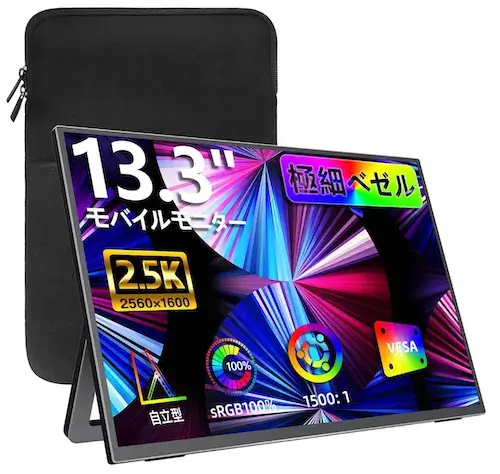 | 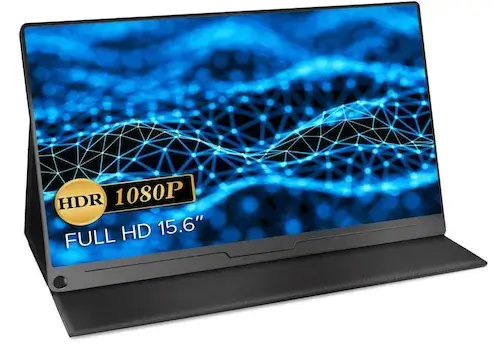 | 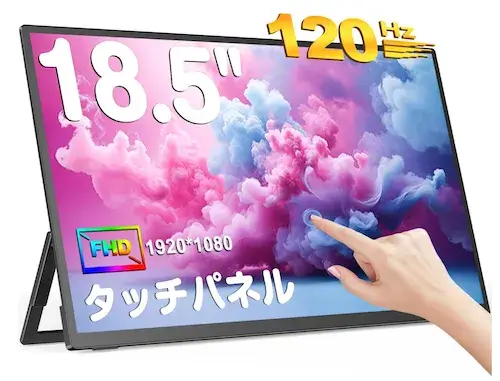 |
| 13.3インチ | 15.6インチ | 18.5インチ |
⇨¥13,299 | ¥8,400 | ¥25,980 |
| \いますぐ/ Amazonを確認 | \いますぐ/ Amazonを確認 | \いますぐ/ Amazonを確認 |
MacBook Air/Proでモバイルモニターを選ぶ前に確認すること

MacBookでモバイルモニターを使うなら、まずUSB-C/Thunderboltで映像出力できるかを確認しましょう。
| ①値段 | 値段が高いほど、高い解像度や 機能性の高いものが多い。 おすすめは¥7,000〜。 |
| ②サイズ(インチ)と重量 | 持ち運びやすさに関係。 ・基本サイズ:10〜18インチ。 パソコン用なら13インチ以上がおすすめ。 ・重量:カバー込みで1,000g以下 だと持ち運びやすい。 |
| ③解像度 ・4K ・2K ・FHD | 画面のきれいさ。4K>2K>FHDの順にきれい。 パソコン作業用ならFHDで十分。 |
| ④接続方法 ・HDMI ・Type-C | パソコンとモニターをつなぐケーブルの種類。 ほぼType-CとminiHDMI接続。 標準HDMI接続だと Fire TV Stickがそのまま使える。 AirplayやMiracastなどで無線接続できるものも。 |
| ⑤機能 ・タッチ ・バッテリー内蔵 ・スピーカー ・ブルーライトカット | ・タッチ:画面をタッチできる。 ・バッテリー内蔵:電源供給なしで使える (コンセントに繋がず使える)。 ・スピーカー:モバイルモニター 本体から音声が出る ・ブルーライトカット:目にやさしい。 スピーカーとブルーライトカットは ほとんどのモバイルモニターに実装。 上記4つの機能はなくても困らない。 |
| ⑥設置方法 ・VESAマウント ・縦置き ・一体型スタンド | ・VESAマウント対応:モニターアームを装着可能。 設置方法に悩んでいたら VESAマウント対応がおすすめ。 17インチ以上だとほとんどVESA対応。 |
くわしくモバイルモニターの選び方を知りたい人は、「モバイルモニターおすすめランキング!人気26商品を徹底比較」で解説しております。
モニターのおすすめサイズをくわしく知りたい方は、「【15.6インチがおすすめ】モバイルモニターのサイズを図解比較!」をご参照ください。

- 内蔵スピーカー
- ブルーライトカット
- Type-C1本で接続
- 縦置き
MacBook AirはUSB-C/Thunderbolt接続を基本にする
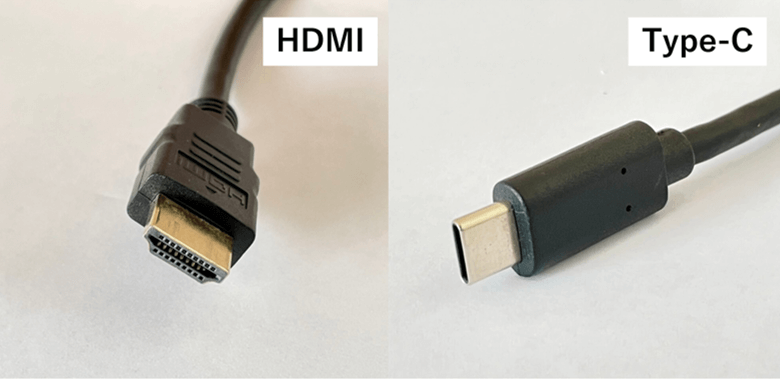
MacBook Airで使用するモバイルモニターであれば、一番注意すべきは接続方法です。
コネクタ形状(端子)がUSB-C/Thunderboltに対応しているモニターを選びましょう。
 モバジョー
モバジョーMacBook Airはポート(差し込み口)が少ないため、USB-C/Thunderboltで接続できるモバイルモニターを選ぶと使いやすいです。HDMIだけのモニターを選ぶ場合は、変換アダプターが必要になることがあります。
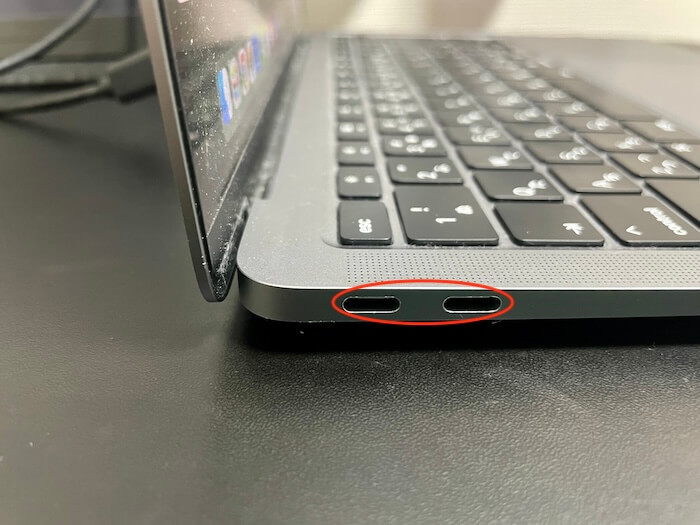
MacBook Air/Proで見るポイントは以下のとおりです。
最近のMacBookはUSB-C/Thunderbolt接続が中心です。
MacBook ProはモデルによってHDMI端子も使えます。
| 確認すること | 見るポイント |
|---|---|
| MacBook Airで使う | USB-C/Thunderbolt接続を基本にする |
| MacBook Proで使う | USB-C/Thunderboltに加えて、HDMI端子の有無も確認する |
| 持ち運び重視 | 13〜14インチ、1kg以下を目安にする |
| 自宅作業重視 | 15.6インチ以上やVESA対応も候補にする |
| 2台以上つなぐ | MacBookのモデル別に外部ディスプレイ対応数を確認する |
MacBookのポート一覧表
| Thunderbolt 4 (USB Type-C) | ・Mac Pro (2023) ・Mac Studio (2023) ・Mac mini (2023) ・MacBook Pro (14-inch, 2023) ・MacBook Pro (16-inch, 2023) ・Mac Studio (2022) ・MacBook Pro (14-inch, 2021) ・MacBook Pro (16-inch, 2021) |
| Thunderbolt/USB 4 (USB Type-C) | ・MacBook Air (15-inch, M2, 2023) ・MacBook Air (M2, 2022) ・MacBook Pro (13-inch, M2, 2022) ・iMac (24-inch, M1, 2021) ・MacBook Pro (13-inch, M1, 2020) ・MacBook Air (M1, 2020) ・Mac mini (M1, 2020) |
| Thunderbolt 3 (USB Type-C) | ・iMac (Retina 5K, 27-inch, 2020) ・iMac (Retina 5K, 27-inch, 2019) ・iMac (Retina 4K, 21.5-inch, 2019) ・iMac (Retina 5K, 27-inch, 2017) ・iMac (Retina 4K, 21.5-inch, 2017) ・iMac (21.5-inch, 2017) ・iMac ProMac Pro (2019) ・Mac Pro (Rack, 2019) ・Mac mini (2018) ・MacBook Air (Retina, 13-inch, 2020) ・MacBook Air (Retina, 13-inch, 2019) ・MacBook Air (Retina, 13-inch, 2018) ・MacBook Pro (13-inch, 2020, Two Thunderbolt 3 ports) ・MacBook Pro (13-inch, 2020, Four Thunderbolt 3 ports) ・MacBook Pro (16-inch, 2019) ・MacBook Pro (13-inch, 2019, Two Thunderbolt 3 ports) ・MacBook Pro (15-inch, 2019) ・MacBook Pro (13-inch, 2019, Four Thunderbolt 3 ports) ・MacBook Pro (15-inch, 2018) ・MacBook Pro (13-inch, 2018, Four Thunderbolt 3 ports) ・MacBook Pro (15-inch, 2017) ・MacBook Pro (13-inch, 2017, Four Thunderbolt 3 ports) ・MacBook Pro (13-inch, 2017, Two Thunderbolt 3 ports) ・MacBook Pro (15-inch, 2016) ・MacBook Pro (13-inch, 2016, Four Thunderbolt 3 ports) ・MacBook Pro (13-inch, 2016, Two Thunderbolt 3 ports) |
| USB 3 (USB Type-C) | ・Mac Studio (2023) ・Mac Studio (2022) ・iMac (24-inch, M1, 2021) ・4 ポートモデルMacBook (Retina, 12-inch, 2017) ・MacBook (Retina, 12-inch, Early 2016) ・MacBook (Retina, 12-inch, Early 2015) |
| HDMI | ・Mac Studio (2022 年以降に発売されたモデル) ・14 インチの MacBook Pro (2021 年以降に発売されたモデル) ・16 インチの MacBook Pro (2021 年以降に発売されたモデル) ・13 インチの MacBook Pro (2012 〜 2015 年に発売されたモデル) ・15 インチの MacBook Pro (2012 〜 2015 年に発売されたモデル) ・Mac mini (2010 年以降に発売されたモデル) ・Mac Pro (2013 年以降に発売されたモデル) |
(出典:Apple)
モバジョー自分の持っているMacBookの左右のポートを確認して、接続方法に合ったモバイルモニターを選びましょう。MacBook AirならUSB-C/Thunderbolt接続、MacBook ProならUSB-C/ThunderboltとHDMIのどちらを使うかを先に決めると選びやすくなります。
万が一、Type-Cがない、HDMI接続のみなどのモバイルモニターを買ってしまった場合は、USBハブの購入をおすすめします。
MacBookのType-C接続をHDMI接続などに変換して、モバイルモニターを使えますよ。
 ポチップ
ポチップ
MacBookと同じ画質に近づけるなら解像度・明るさを見る
MacBookと同じ画質を目指すなら、画面の明るさ500nits、解像度2,560×1,664px必要です。
モバジョーモバイルモニターの解像度が4Kや有機ELでないと、MacBook並みの良い画質のモバイルモニターはありません…
MacBookと同じ画質のモバイルモニターを目指すと、¥25,000〜ほどお値段します。
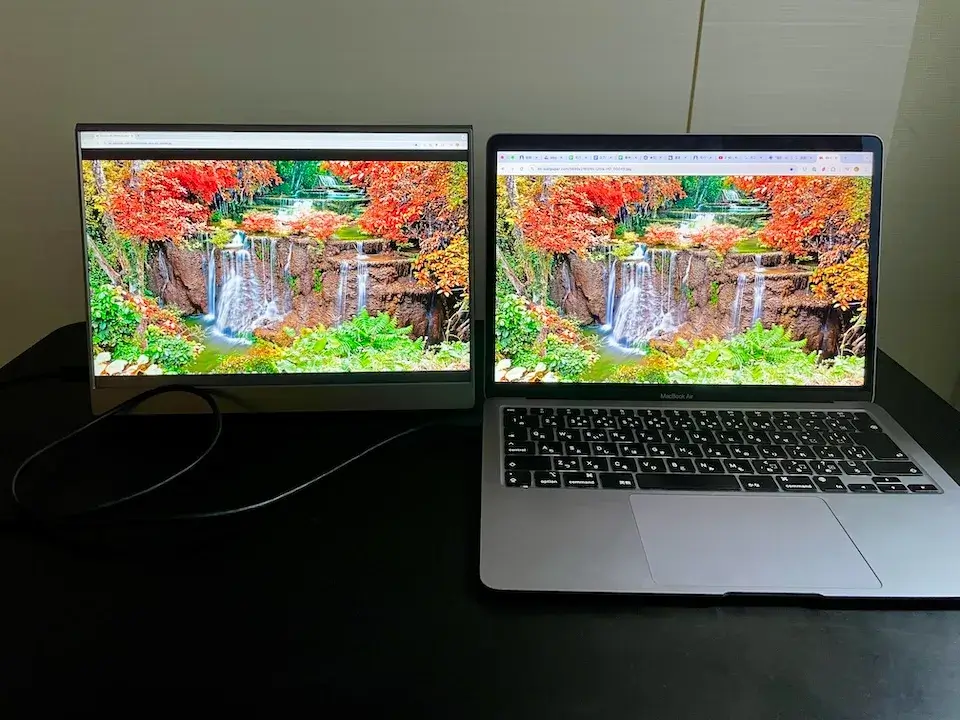
モバジョー下のモバイルモニターは私が持っているMacBook Airと画質がほぼ同じくらいきれいでした!
kksmart NK-135|MacBook Airとほぼ同じ画質!
ポチップ
MacBook向けモバイルモニターおすすめ5選
MacBookにおすすめのモバイルモニターをご紹介いたします。
在庫状況、Amazon実績、MacBookとの相性、実際に使ったレビュー記事をもとに5つを選び直しました。
MacBook Air/Proと使いやすいUSB-C/Thunderbolt接続対応のおすすめモバイルモニターを5つセレクトしました。
MacBookと使いやすいモバイルモニターのなかで特におすすめは、kksmart NK-135です。
ポチップ
ちなみにAmazonと楽天市場のディスプレイランキングが見たい方は以下のボタンからご覧ください。
\ Amazon人気モバイルモニターはコレ! /
\ 楽天市場人気モバイルモニターはコレ! /
MacBookにおすすめのモバイルモニター5つは以下のとおりです。
| 順位 メーカー 商品名 | 口コミなど | おすすめ用途 | 総合評価 | 持ち運びやすさ | 機能性 | コスパ | 画面の良さ | サイズ W×H×D cm | モニター 大きさ | 重量 | 解像度 | 接続方法 | スピーカー | タッチ | バッテリー | VESA マウント | ブルーライト カット | スタンド |
|---|---|---|---|---|---|---|---|---|---|---|---|---|---|---|---|---|---|---|
| 1. kksmart NK-135 | 詳しく見る | 持ち運び・画質重視 | 4.25 | ★★★★★ | ★★★ | ★★★★★ | ★★★★ | 29.3×21.5×1 | 13.5 インチ | 380g 650gカバーあり | 2K | ・ミニHDMI ・Type-C | ⭕️ | × | × | × | ⭕️ | カバー |
| 2. KEEPTIME A1-P156 | 詳しく見る | 安さ・15.6インチ | 4 | ★★★★ | ★★★ | ★★★★★ | ★★★ | 34.8×24.6×0.5 | 15.6 インチ | 584g 860gカバーあり | FHD | ・ミニHDMI ・Type-C | ⭕️ | × | × | × | ⭕️ | カバー |
| 3. UPERFECT M185E06 | 詳しく見る | 大画面で作業 | 3.75 | ★ | ★★★★ | ★★★ | ★★★ | 42.3×25.1×1.2 | 18.5 インチ | 1274g | FHD | ・ミニHDMI ・Type-C | ⭕️ | ⭕️ | × | ⭕️ | ⭕️ | カバー |
| 4. visionowl MD-14 | 詳しく見る | スタンド重視 | 3.75 | ★★★★ | ★★★★ | ★★★★ | ★★★ | 32.2×19.2×1.1 | 14 インチ | 580g | FHD | ・ミニHDMI ・Type-C | ⭕️ | × | × | ⭕️ | ⭕️ | 一体型 カバー付き |
| 5. JAPANNEXT JN-MD-IPS105FHDPR | 詳しく見る | 日本メーカー・小型 | 3.5 | ★★★★★ | ★★★ | ★★★ | ★★★★ | 23.4×16.6×1.0 | 10.5 インチ | 360g 530gカバーあり | FHD+ | ・ミニHDMI ・Type-C | ⭕️ | × | × | ⭕️ | ⭕️ | カバー |
モバイルモニターと一緒に買いたい周辺機器(ケースやフィルムなど)を知りたい人は「モニターとあわせて買いたい!おすすめ周辺機器・アクセサリー」をご覧ください。
評価基準
| 持ち運びやすさ | 重量を参考 |
| 機能性 | タッチ機能、バッテリー、VESAマウント、標準HDMI、一体スタンド、画面回転など機能の多さを参考 |
| コスパ | 値段の安さ |
| 画面の良さ | 解像度や輝度、コントラスト比を参考 |
※評価は私自身が決めた本ランキング内の相対評価です。
【迷ったらコレ】1. kksmart NK-135|とにかく軽い!Macとほぼ同じ画面!
 ポチップ
ポチップ
| メーカー 商品名 | kksmart NK-135 |
|---|---|
| 金額 | ¥14,999前後 |
| 総合評価 | 4.25 |
| 持ち運びやすさ | ★★★★★ |
| 機能性 | ★★★ |
| コスパ | ★★★★★ |
| 画面の良さ | ★★★★ |
| サイズ W×H×D | 29.3×21.5×1 cm |
| モニター大きさ | 13.5インチ |
| 重量 | 380g 650gカバーあり |
| 解像度 | 2K |
| 接続方法 | ・ミニHDMI ・Type-C |
| タッチ | × |
| バッテリー | × |
| VESAマウント | × |
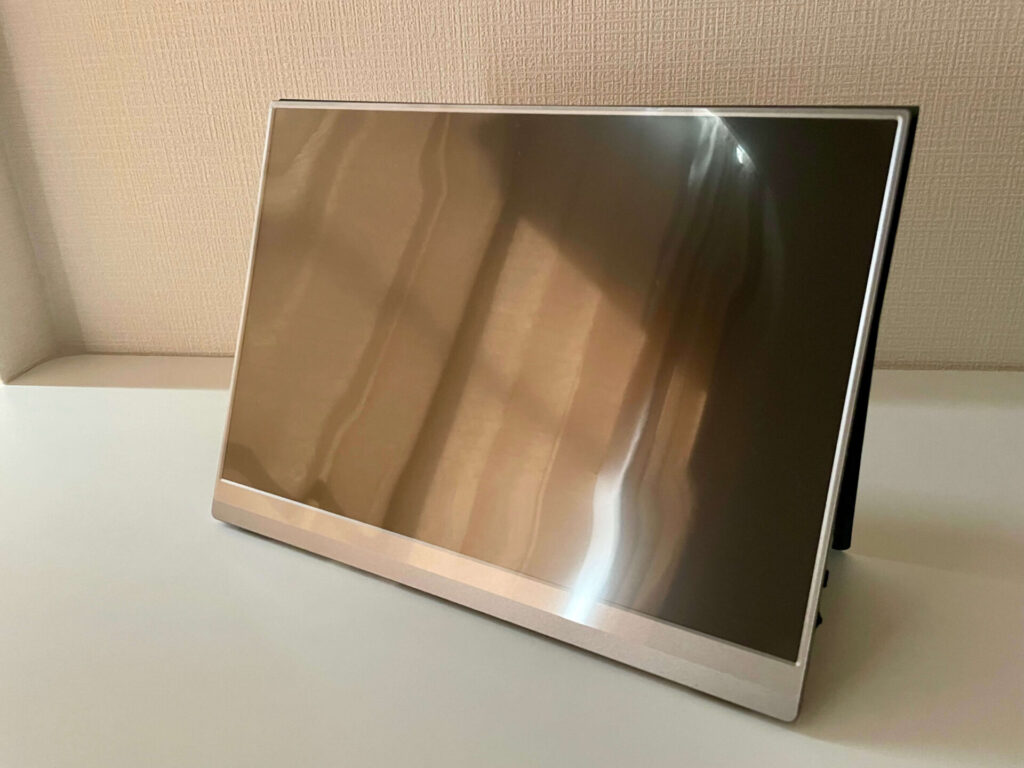
kksmart NK-135は、モニターサイズ13.3インチとMacBook Airとほとんど変わらない画面サイズ。
カバー込みで650 gと軽くてコンパクトなので、持ち運びしやすいモバイルモニターです。
FHDよりきれいな解像度ながら、安いときは15,000円台で買えるお得商品です。
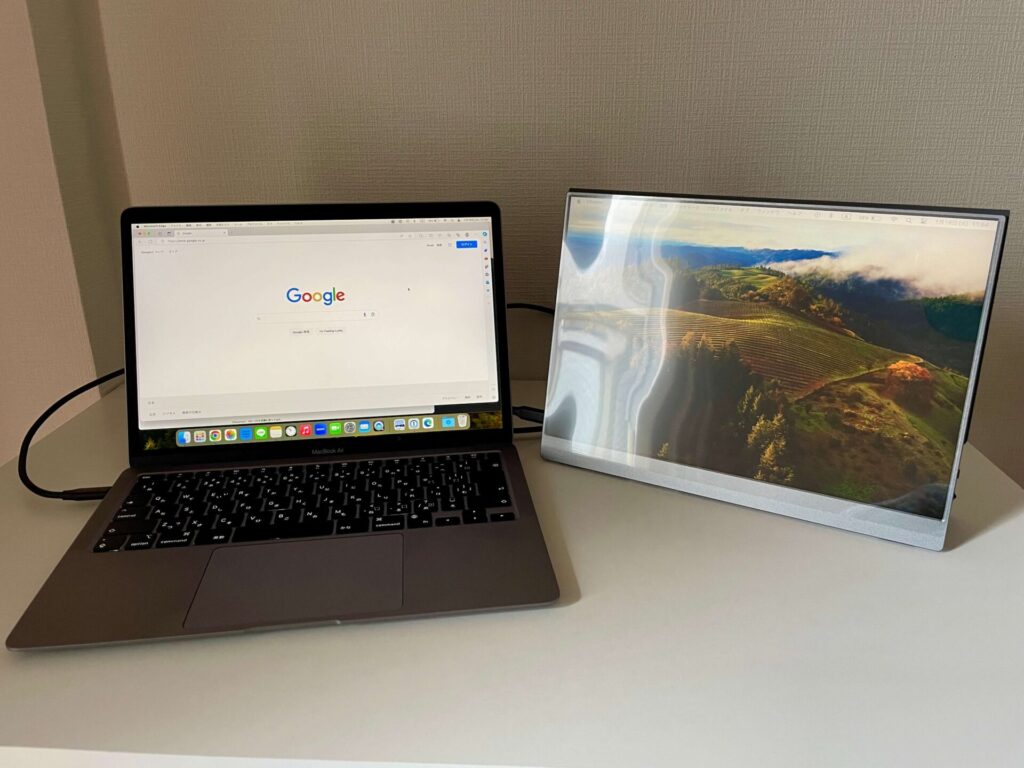
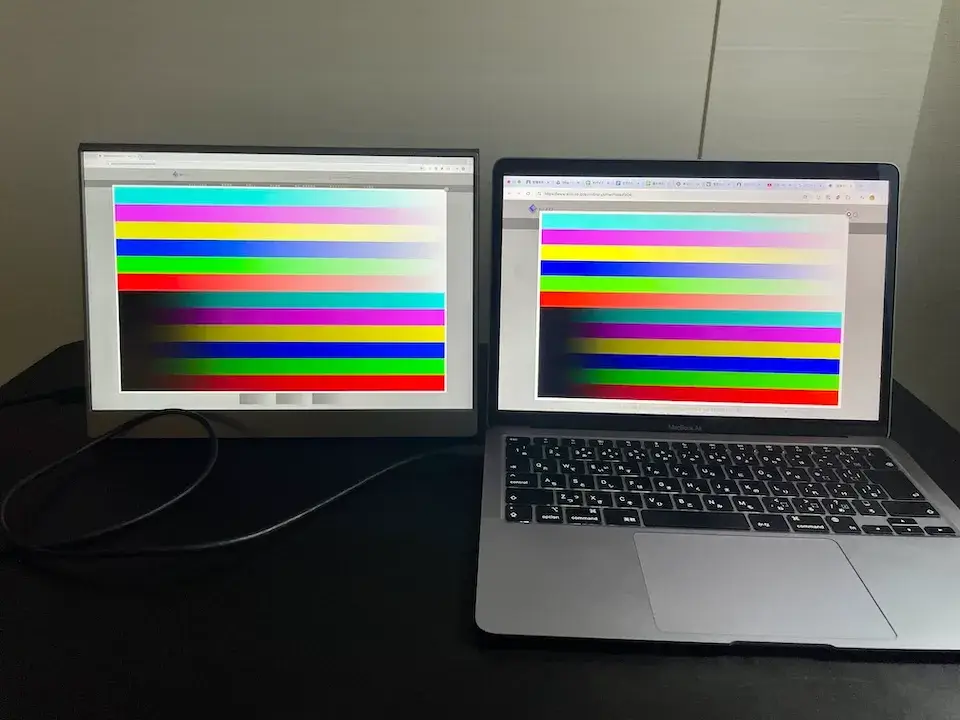
モバジョーちなみにM1のMacBookAir13インチ(右側)と比較しても、ほぼ同じくらいの色のきれいさが出ていますよ。
- 外で持ち運びやすいモバイルモニターを探している方
- 誰でもおすすめ
kksmart NK-135を実際に買ってみたレビュー記事は「【軽量】モバイルモニターkksmart NK-135をレビュー!」をご覧ください。
詳しいレビューは「kksmart NK-135レビュー」をご覧ください。
13.3インチより大きい16インチのモバイルモニターがほしい人にはkksmart NK-16がおすすめ。
値段は少し高くなりますが、きれいな2Kの解像度はそのままで、画面が16インチと大きくなります。
 ポチップ
ポチップ
- 16インチの大画面
- 2Kのきれいな解像度
- カバー込みで922 gで持ち運びやすい
- VESAマウント対応でモニターアーム装着可能
さらに、タッチパネルのモバイルモニターがほしい人にはkksmart CT-1がおすすめ。
kksmartのモバイルモニターの安さ、軽さを兼ね備えたタッチパネルのモバイルモニターが、安いときには16,000円台で買えますよ。
 ポチップ
ポチップ
- タッチパネル
- 15.6インチの画面
- 922 gで持ち運びやすい重さ
- VESAマウント対応でモニターアーム装着可能
モバジョーkksmartのモバイルモニターは持ち運びやすい重さで安いので、個人的に最推しです!
2. KEEPTIME A1-P156|安くて軽い15.6インチ!
 ポチップ
ポチップ
| メーカー 商品名 | KEEPTIME A1-P156 |
|---|---|
| 金額 | ¥8,405前後 |
| 総合評価 | 4.00 |
| 持ち運びやすさ | ★★★★ |
| 機能性 | ★★★ |
| コスパ | ★★★★★ |
| 画面の良さ | ★★★ |
| サイズ W×H×D | 34.8×24.6×0.5 cm |
| モニター大きさ | 15.6インチ |
| 重量 | 584g 860gカバーあり |
| 解像度 | FHD |
| 接続方法 | ・ミニHDMI ・Type-C |
| タッチ | × |
| バッテリー | × |
| VESAマウント | × |
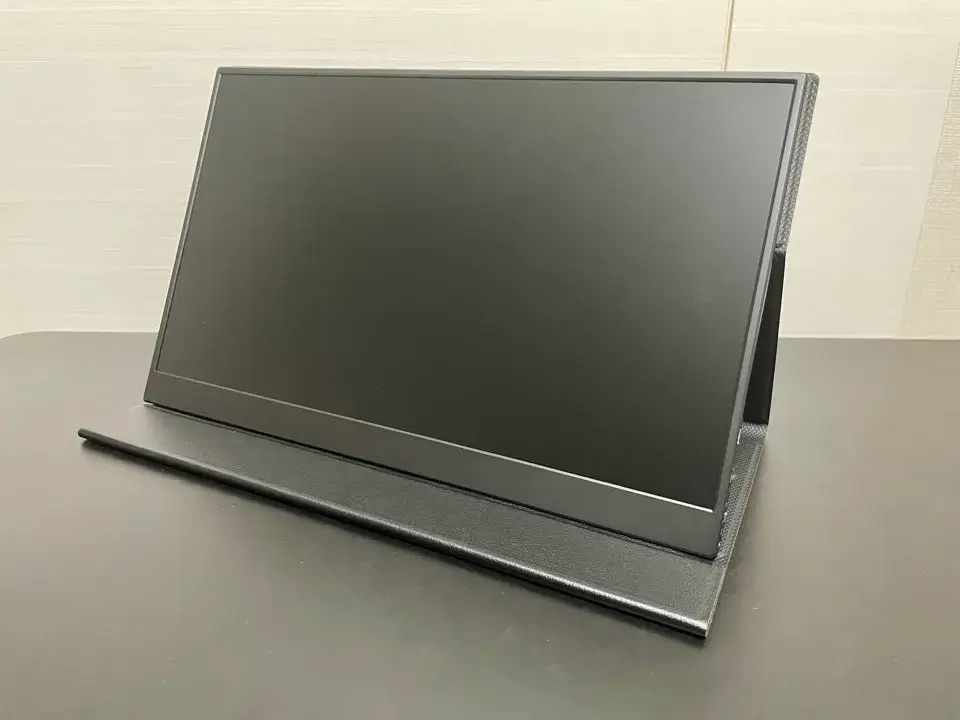
KEEPTIME A1-P156は、15.6インチで価格を抑えたい人向けのモバイルモニターです。
カバーなし584gで、15.6インチのなかでは持ち運びやすい軽さです。
ミニHDMIとUSB Type-Cに対応しており、MacBookとType-C接続しやすいのも魅力です。
画質や高機能より、安さと標準サイズのバランスを重視する人に向いています。
- 安い15.6インチモニターを探している人
- 自宅でも外でも使いやすい標準サイズがほしい人
KEEPTIME A1-P156のレビューを知りたい人は「【Amazon No.1】KEEPTIMEモバイルモニターA1-P156をレビュー」をご覧ください。
3. UPERFECT M185E06|18.5インチの大画面で作業しやすい!
 ポチップ
ポチップ
| メーカー 商品名 | UPERFECT M185E06 |
|---|---|
| 金額 | Amazonで確認 |
| 総合評価 | 3.75 |
| 持ち運びやすさ | ★ |
| 機能性 | ★★★★ |
| コスパ | ★★★ |
| 画面の良さ | ★★★ |
| サイズ W×H×D | 42.3×25.1×1.2 cm |
| モニター大きさ | 18.5インチ |
| 重量 | 1,274g |
| 解像度 | FHD |
| 接続方法 | ・ミニHDMI ・Type-C |
| タッチ | ◯ |
| バッテリー | × |
| VESAマウント | ◯ |
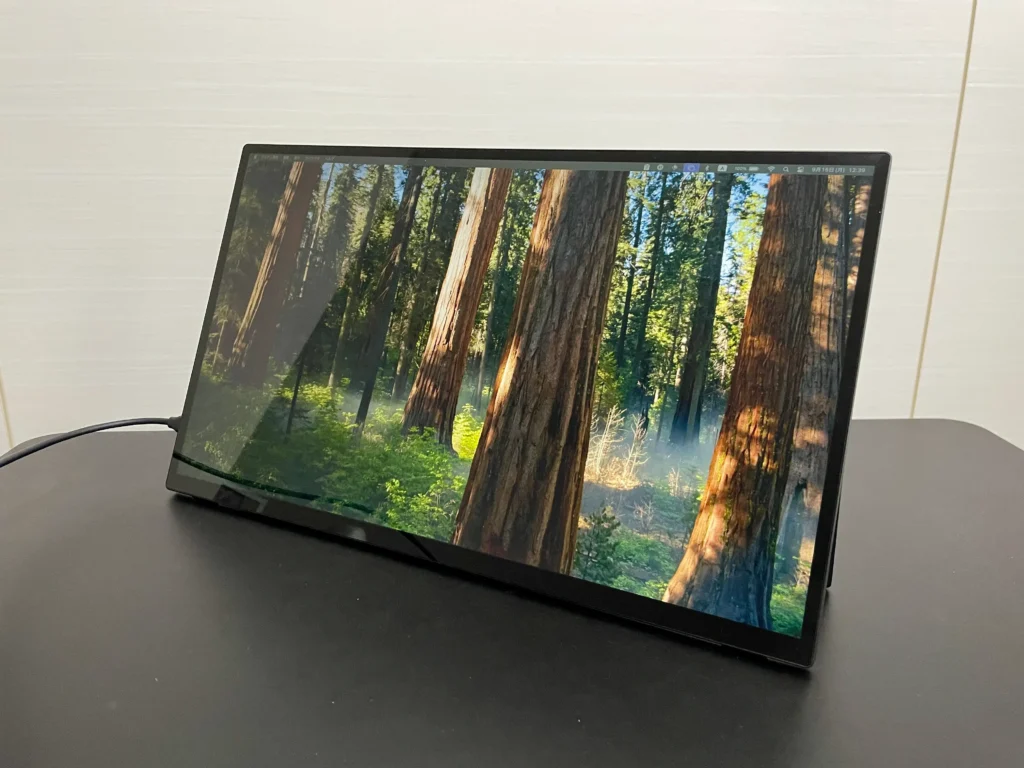
UPERFECT M185E06は、18.5インチの大画面で作業領域を広げたい人向けのモバイルモニターです。
MacBookの画面だけでは資料やブラウザを並べづらい人でも、18.5インチなら作業スペースをしっかり増やせます。
Type-C接続、ミニHDMI、VESAマウントに対応しており、自宅作業用のサブモニターとして使いやすい1台です。
ただし、1,274 g前後と大きく重めなので、毎日カバンに入れて持ち歩く用途より、自宅やオフィスで広く使いたい人に向いています。
- MacBookで大画面作業をしたい人
- 自宅やオフィスで使うモバイルモニターがほしい人
「UPERFECT M185E06」を実際に買ってみたレビュー記事は「【大画面×タッチ】UPERFECT 18.5インチモバイルモニターをレビュー」をご覧ください。
4. visionowl MD-14|持ち運び◎VESAマウント対応!
 ポチップ
ポチップ
| メーカー 商品名 | visionowl MD-14 |
|---|---|
| 金額 | Amazonで確認 |
| 総合評価 | 3.75 |
| 持ち運びやすさ | ★★★★ |
| 機能性 | ★★★★ |
| コスパ | ★★★★ |
| 画面の良さ | ★★★ |
| サイズ W×H×D | 32.2×19.2×1.1 cm |
| モニター大きさ | 14インチ |
| 重量 | 580g |
| 解像度 | FHD |
| 接続方法 | ・ミニHDMI ・Type-C |
| タッチ | × |
| バッテリー | × |
| VESAマウント | ◯ |
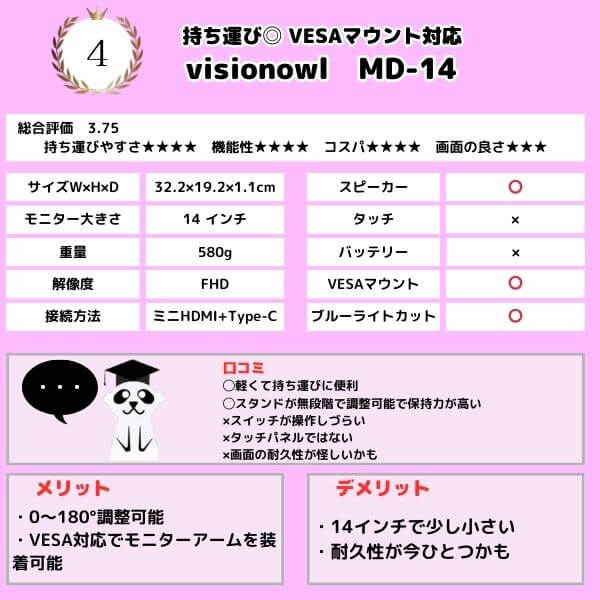
visionowl MD-14は、カバースタンドではなくて自立スタンドがモニターの直接付いているモバイルモニター。
14インチの持ち運びやすい軽さと、高い安定性を持ちます。
VESAマウントにも対応の優れもののモニターです。
- 持ち運びやすいモバイルモニターがほしい人
- モニターアームを使えるモニターがほしい人
visionowl MD-14の専用レビュー記事は未作成のため、設置性重視なら「VESA対応モバイルモニター比較」も参考にしてください。
5. JAPANNEXT JN-MD-IPS105FHDPR|日本メーカーで安心の小型モデル!
 ポチップ
ポチップ
| メーカー 商品名 | JAPANNEXT JN-MD-IPS105FHDPR |
|---|---|
| 金額 | Amazonで確認 |
| 総合評価 | 3.5 |
| 持ち運びやすさ | ★★★★★ |
| 機能性 | ★★★ |
| コスパ | ★★★ |
| 画面の良さ | ★★★★ |
| サイズ W×H×D | 23.4×16.6×1.0 cm |
| モニター大きさ | 10.5インチ |
| 重量 | 360g 530gカバーあり |
| 解像度 | FHD+ |
| 接続方法 | ・ミニHDMI ・Type-C |
| タッチ | × |
| バッテリー | × |
| VESAマウント | ◯ |
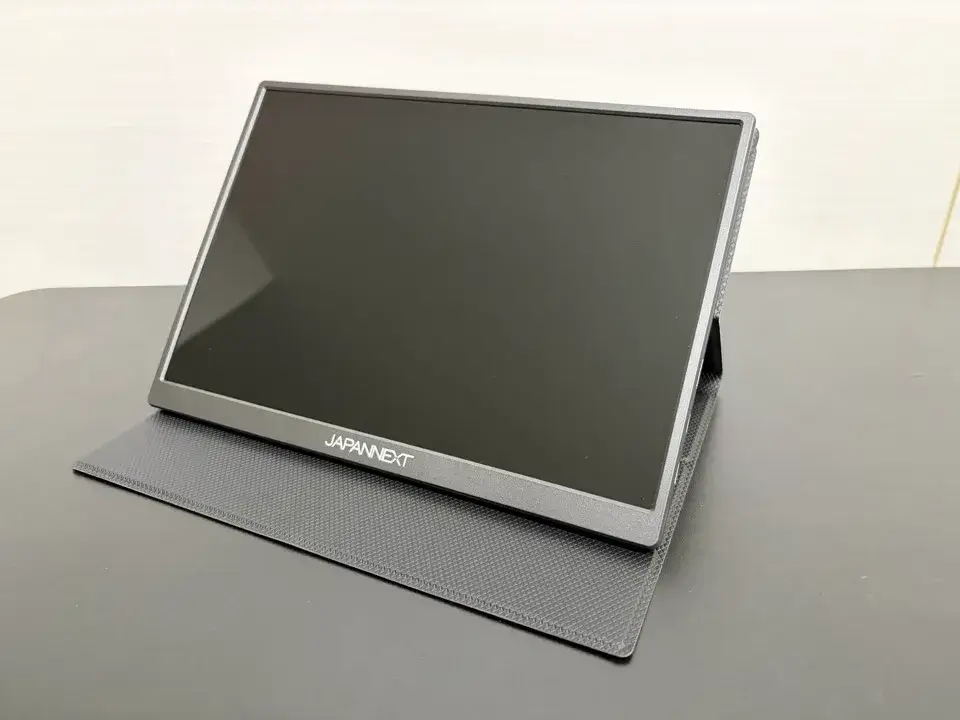
JAPANNEXT JN-MD-IPS105FHDPRは、日本メーカーの10.5インチモバイルモニターです。
360 g前後と軽く、MacBookと一緒に持ち運びやすいコンパクトさが魅力です。
USB Type-CとミニHDMIに対応しており、Type-C1本でPCと接続できます。
10.5インチなので作業領域を大きく増やしたい人には小さめですが、日本メーカーの安心感や小型の持ち運びやすさを重視する人に向いています。
- 日本メーカーで安心できるモニターがほしい人
- 10インチの小型モニターを持ち運びたい人
JAPANNEXT JN-MD-IPS105FHDPRを実際に使ってみたレビューが知りたい人は「【コンパクト】JAPANNEXT JN-MD-IPS105FHDPRをレビュー!」をご覧ください。
MacBookと一緒に買いたい周辺アクセサリー
モバイルモニターと一緒に買いたい周辺機器(ケースやフィルムなど)を知りたい人は「モニターとあわせて買いたい!おすすめ周辺機器・アクセサリー」をご覧ください。
MacBook用のモバイルモニター設定方法
MacBook用モバイルモニターの設定方法をまとめました。
ディスプレイの設定を開く方法は以下のとおりです。
- Appleの設定アプリを開く
- 「ディスプレイ」を押す
- 設定のディスプレイで、上のモニターをクリック(内蔵ディスプレイじゃない方)
モバイルモニターとMacBookの接続方法のくわしい説明は「【初心者も安心】モバイルモニターの接続方法をゼロから徹底解説」をご覧ください。
モバジョー動画付きで解説しておりますよ。
MacBook モバイルモニターのよくある質問
MacBook Airでもモバイルモニターは使える?
- MacBook Airでもモバイルモニターは使える?
-
MacBook Airでは、USB-C/Thunderbolt接続に対応したモバイルモニターを選ぶとケーブル1本で映像出力しやすくなります。
MacBook ProならHDMI接続でもいい?
- MacBook ProならHDMI接続でもいい?
-
HDMI端子があるMacBook ProならHDMI接続も候補ですが、持ち運び重視ならUSB-C/Thunderbolt接続の方が扱いやすいです。
MacBook用はモバイルモニターとポータブルモニターのどちらで探せばいい?
- MacBook用はモバイルモニターとポータブルモニターのどちらで探せばいい?
-
この記事ではモバイルモニターと表記していますが、MacBookと一緒に持ち運ぶ薄型の外部モニターはポータブルモニターと呼ばれることもあります。
結局どういうモバイルモニターがベスト?
- 結局どういうモバイルモニターがベスト?
-
使用用途によりますが、仕事用のデュアルディスプレイにするモバイルモニターであれば、最低限以下のものがおすすめです。
| 接続方法 | Type-C (1本で接続でき、机をスッキリさせるため) |
| 画面サイズ | 13インチ以上 (作業スペースを増やすため) |
| 重量 | 最低1,000g以下。500g以下だとなお良い (持ち運びやすいため) |
モバジョー解像度はFHDであれば十分で、ほとんどのモバイルモニターがFHD以上あります。
上記の性能のモバイルモニターであれば10,000円ほどで購入できます。
さらにFire TV Stickなど色々な使い方をしたい人は、以下の条件もあると最適です。
| 設置方法 | VESAマウント対応 (モニターアームで設置できるため) |
| 接続方法 | 標準HDMI (Fire TV Stickなどを直接挿せるため) |
価格と15.6インチのバランスで迷うなら、KEEPTIME A1-P156がおすすめです。
モニターアームを使いたい人は、VESAマウント対応のvisionowl MD-14も候補に入れてください。
ポチップ
モバイルモニターの使い方によっても必要なモバイルモニターは変わってきます。
使用用途別のモバイルモニターのベスト条件は「【利用シーン別】モバイルモニターの使い方4選とおすすめモニター」をご覧ください。
iPadはモニターの代わりにならないの?
- iPadはモニターの代わりにならないの?
-
iPadはモニターの代わりになります。
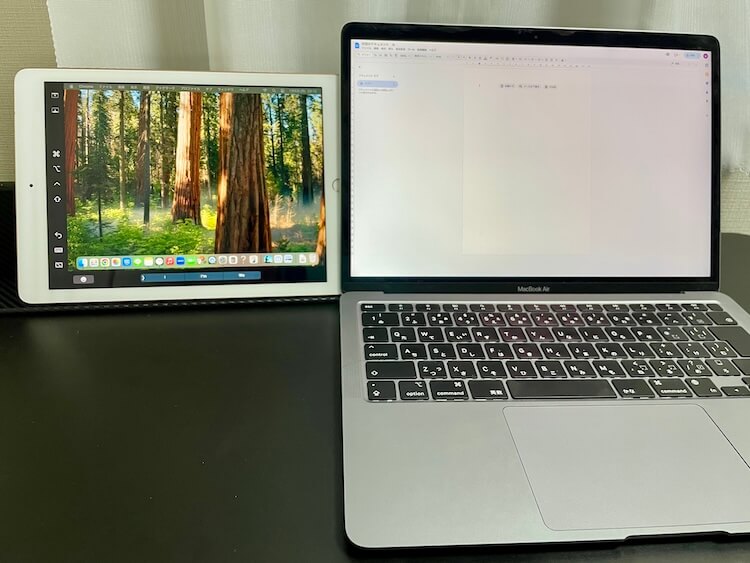
Sidecar(サイドカー)の機能を使えば、iPadをMacの2台目のディスプレイ(デュアルディスプレイ)として使えます。
まず、自分のiPadとMacがSidecarに対応しているかを確認しましょう。
Sidecarに対応しているモデルは以下のとおりです。
| iPad | iPad mini(第5世代以降) iPad(第6世代以降) iPad Air(第3世代以降) iPad Pro(すべてのモデル) |
| MacBook | MacBook Pro(2016年以降) MacBook Air(2018年以降) MacBook(2016年以降) Mac mini(2018年以降) iMac Pro(2017年以降) iMac(2015年以降) Mac Pro(2019年以降) |
Sidecarの設定手順は以下のとおりです。
- iPadとMacで同じApple IDを使ってサインインする。
- iPadとMacをBluetoothをオンにする。
- MacBookのAppleの設定アプリ→「ディスプレイ」→「+」→「ミラーリングまたは拡張」
詳しくはこちらのAppleのサイトをご覧ください。
モバジョーiPadはそのままでもネットやYouTubeを見られる便利ツールです。
iPadは値段が高いので、安くデュアルディスプレイにしたい方はモバイルモニターがおすすめです。
↓外部モニター化におすすめのiPad|iPad Air 13インチ
 ポチップ
ポチップ
iPadを外部モニターとして使う方法は、「【2024年最新】iPadをHDMI接続で外部モニター化する方法」をご参照ください。

iPadとモバイルモニターの違いをくわしく知りたい人は「モバイルモニターとiPadはどっちを買うべき?後悔しない選び方」をご覧ください。

モバイルモニターはどんな人におすすめ?
- モバイルモニターはどんな人におすすめ?
-
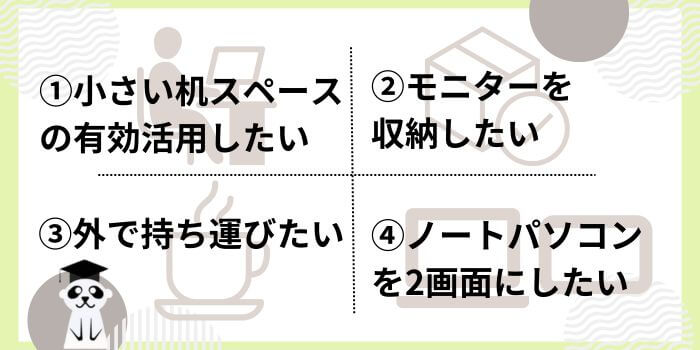
- 机のスペースを有効活用したい人
- デスクが狭くてモニターを収納したい人
- カフェやオフィスなど外でモニターを持ち運びたい人
- ノートパソコンをデュアルディスプレイ(2画面)にして作業効率を上げたい人
通常のモニターと比較して、モバイルモニターは軽くて持ち運びやすいので、部屋間や外へモニターを持ち運ぶ人におすすめです。
通常のモニターが2.5 kg以上に対して、モバイルモニターは1 kgほどです。
また、モバイルモニターは畳んでしまえます。
使わないときはモバイルモニターを収納しておけば、自分の作業スペースが広がります。
モバジョー自分に合ったモニターを選ぶことが一番大切です。
モバイルモニターをおすすめする人をくわしく知りたい人は、「【モバイルディスプレイはいらない?!】買うべき人と代替案を解説!」をご覧ください。
モバイルモニターのデメリットは?
- モバイルモニターのデメリットは?
-
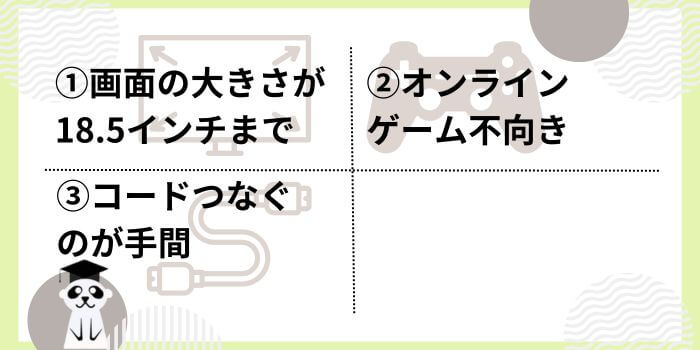
- 通常18.5インチまでと画面の大きさに限界がある
- 通常のモニターと比べて低スペックでオンラインゲームは不向き
- コード類をいちいちつなぐのが大変
通常のモニターは出しっぱなしなので、ケーブルを抜き差しせずに使えます。
対して、モバイルモニターを使った都度片付ける人は、ケーブルを使用する度に接続しなければなりません。
Type-C1本で接続できるものにするなど、ケーブルの手間を減らすことが大事です。
モバイルモニターっていらないのでは?と感じた方は、「【モバイルディスプレイはいらない?!】買うべき人と代替案を解説!」をご参照ください。

モバイルモニターを1番安く買う方法は?→Amazonのセール!
- モバイルモニターを1番安く買う方法は?
-
モバイルモニターを1番安く買う方法はAmazonのセール!
モバイルモニターを1番安く買うには、Amazonのタイムセールかブラックフライデーなどのビッグセールを狙いましょう。
最大40%以上安く購入できますよ。
\ 最大40%OFF!今だけ安く買える! /
Amazonのビッグセール一覧です。
モバイルモニターを安く買う方法をもっと知りたい人は、「モバイルモニターはなぜ高い?値段とセールで安く買う方法」をご覧ください。

まとめ:MacBook向けモバイルモニターはAir/Proの端子と用途で選ぼう
MacBookにおすすめのモバイルモニターを5つご紹介しました。
MacBookにはUSB-C/Thunderbolt接続できるモバイルモニターがおすすめです。
今回紹介したモバイルモニターは以下のとおりです。
| 順位 メーカー 商品名 | 口コミなど | おすすめ用途 | 総合評価 | 持ち運びやすさ | 機能性 | コスパ | 画面の良さ | サイズ W×H×D cm | モニター 大きさ | 重量 | 解像度 | 接続方法 | スピーカー | タッチ | バッテリー | VESA マウント | ブルーライト カット | スタンド |
|---|---|---|---|---|---|---|---|---|---|---|---|---|---|---|---|---|---|---|
| 1. kksmart NK-135 | 詳しく見る | 持ち運び・画質重視 | 4.25 | ★★★★★ | ★★★ | ★★★★★ | ★★★★ | 29.3×21.5×1 | 13.5 インチ | 380g 650gカバーあり | 2K | ・ミニHDMI ・Type-C | ⭕️ | × | × | × | ⭕️ | カバー |
| 2. KEEPTIME A1-P156 | 詳しく見る | 安さ・15.6インチ | 4 | ★★★★ | ★★★ | ★★★★★ | ★★★ | 34.8×24.6×0.5 | 15.6 インチ | 584g 860gカバーあり | FHD | ・ミニHDMI ・Type-C | ⭕️ | × | × | × | ⭕️ | カバー |
| 3. UPERFECT M185E06 | 詳しく見る | 大画面で作業 | 3.75 | ★ | ★★★★ | ★★★ | ★★★ | 42.3×25.1×1.2 | 18.5 インチ | 1274g | FHD | ・ミニHDMI ・Type-C | ⭕️ | ⭕️ | × | ⭕️ | ⭕️ | カバー |
| 4. visionowl MD-14 | 詳しく見る | スタンド重視 | 3.75 | ★★★★ | ★★★★ | ★★★★ | ★★★ | 32.2×19.2×1.1 | 14 インチ | 580g | FHD | ・ミニHDMI ・Type-C | ⭕️ | × | × | ⭕️ | ⭕️ | 一体型 カバー付き |
| 5. JAPANNEXT JN-MD-IPS105FHDPR | 詳しく見る | 日本メーカー・小型 | 3.5 | ★★★★★ | ★★★ | ★★★ | ★★★★ | 23.4×16.6×1.0 | 10.5 インチ | 360g 530gカバーあり | FHD+ | ・ミニHDMI ・Type-C | ⭕️ | × | × | ⭕️ | ⭕️ | カバー |
No.1 kksmart NK-135|持ち運び重視ならコレ!

kksmart NK-135を実際に買ってみたレビュー記事は「【軽量】モバイルモニターkksmart NK-135をレビュー!」をご覧ください。
MacBookと相性のよいモバイルモニターで、作業効率を劇的にアップさせましょう。
また、モバイルモニターをAmazonで購入する際は、タイムセール期間を狙うのがおすすめです。
タイムセールを行っているとき、商品画面の値段近くに赤文字で「セール」と記述してあります。

40%以上安くなる場合があるので、ほしいモバイルモニターがセール中なら、逃さずチェックしましょう!
\ 最大40%OFF!今だけ安く買える! /
少しでも参考になれば幸いです。
お読みいただきありがとうございました。
おすすめモバイルモニターを知りたい人やモバイルモニターの購入を検討している人は、以下の記事もご覧ください。
モバイルモニター人気商品のおすすめ:「モバイルモニターおすすめランキング!人気26商品を徹底比較」
一万円以下でも買えるモバイルモニター:「一万円以下でも買える安いおすすめモバイルモニター7選」

初めて買う人へ!モバイルモニターの完全解説マニュアル:「【初心者はまずコレ!】モバイルモニターとは?完全解説マニュアル」

コメント