


Mac mini に合うモバイルモニターを知りたい!
 モバジョー
モバジョーMac mini で10台以上試した私が、用途別に厳選してお伝えします
本記事では Mac mini に合うモバイルモニターの選び方、おすすめ5選、接続方法までをまとめました。
結論、Mac mini に合うモバイルモニターのなかで、1番のおすすめは「KEEPTIME A1-P156」です。
No.1【迷ったらコレ】! KEEPTIME A1-P156|1万円台のコスパ+15.6型バランス◎


 ポチップ
ポチップ
| メーカー 商品名 | 口コミなど | 金額 | 総合評価 | 持ち運び やすさ | 機能性 | コスパ | 画面の 良さ | サイズ W×H×D | モニター 大きさ | 重量 | 解像度 | 接続方法 | タッチ | バッテリー | VESA マウント |
|---|---|---|---|---|---|---|---|---|---|---|---|---|---|---|---|
| 1.KEEPTIME A1-P156 | 詳しく見る | ¥10,800 | 3.75 | ★★★★ | ★★★ | ★★★★★ | ★★★ | 34.6×24.6×0.5 cm | 15.6 インチ | 約584g | FHD | ・HDMI ・Type-C | × | × | ⭕️ |
| 2.kksmart NK-135 | 詳しく見る | ¥18,800 | 3.75 | ★★★★★ | ★★★ | ★★★★ | ★★★ | 29.3×21.5×1 cm | 13.5 インチ | 383g | 2K(2256×1504) | ・miniHDMI ・Type-C | × | × | × |
| 3.InnoView PM608-01B | 詳しく見る | ¥36,800 | 3.25 | ★ | ★★★★ | ★★★ | ★★★★★ | 54.1×32.4×0.8 cm | 23.8 インチ | 約2,500g | 4K | ・HDMI ・Type-C | × | × | ⭕️ |
| 4.JAPANNEXT JN-MD-OLED1331UHDR-T | 詳しく見る | ¥58,000 | 3 | ★★★★ | ★★★★★ | ★ | ★★★★★ | 30.5×19.5×1.0 cm | 13.3 インチ | 約700g | 4K OLED | ・miniHDMI ・Type-C | ⭕️ | × | ⭕️ |
| 5.GeChic On-Lap M141E | 詳しく見る | ¥29,800 | 3.5 | ★★★★ | ★★★★ | ★★★ | ★★★ | 31.6×21.5×1.7 cm | 14.0 インチ | 696g | 1920×1200 | ・microHDMI ・Type-C | × | × | × |
本記事を読み終えれば、Mac mini を活かせる1台が見つかりますよ。
モバイルモニター専門ブログのモバジョーが、用途別に整理しました。
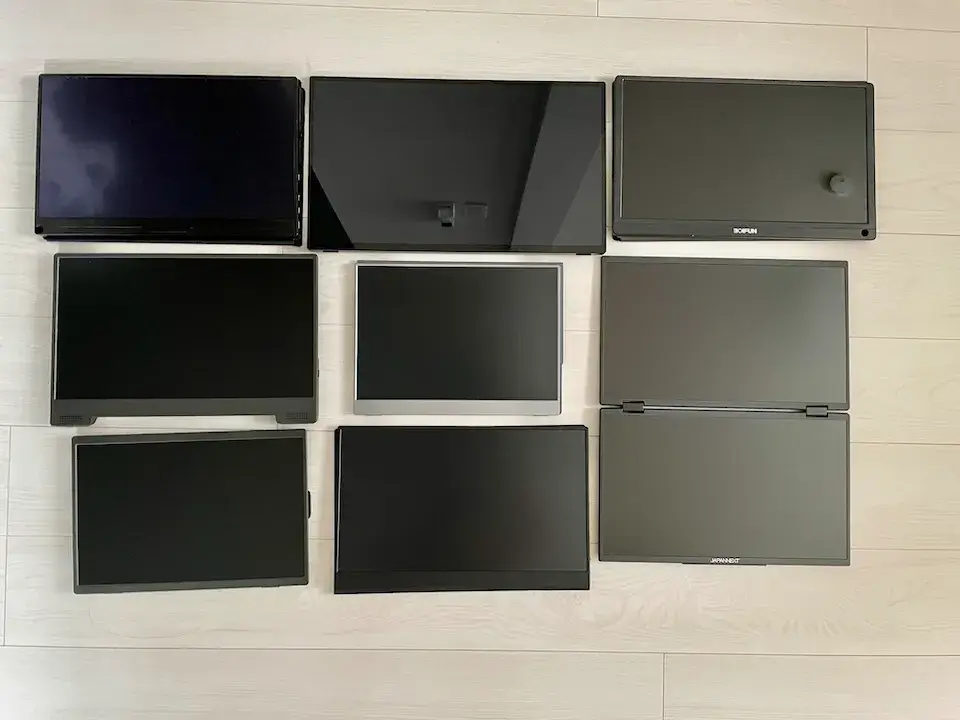
モバジョー実際にAmazonランキング上位のモバイルモニターを使用してみて、選定しました
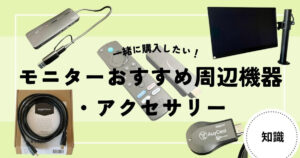
モバイルモニターと一緒に買いたい周辺機器(ケースやフィルムなど)を知りたい人は「モニターとあわせて買いたい!おすすめ周辺機器・アクセサリー」をご覧ください。
\ Amazonセールで安く買えるかも! /

“モバジョー”おすすめのモバイルモニターは3つ!
| kksmart NK-135 | EVICIV EVC-1506 | UPERFECT M185E06 |
|---|---|---|
| 持ち運びやすい13.3インチ! | 最安値! | 大画面の18.5インチ! |
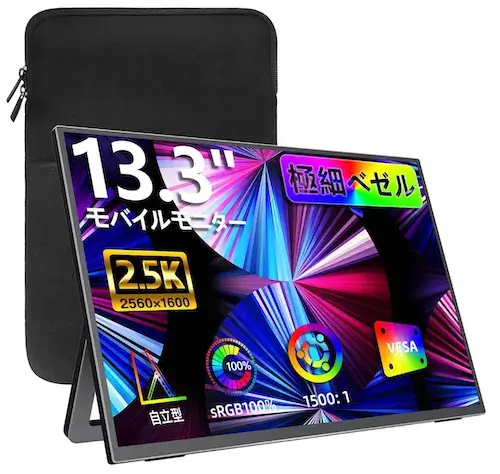 | 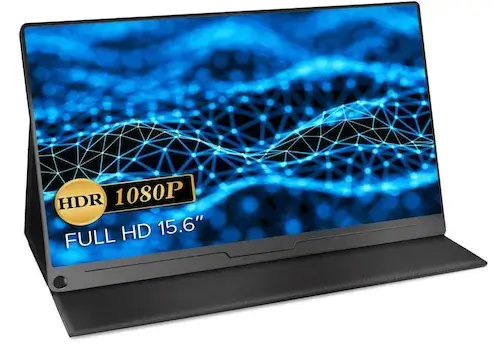 | 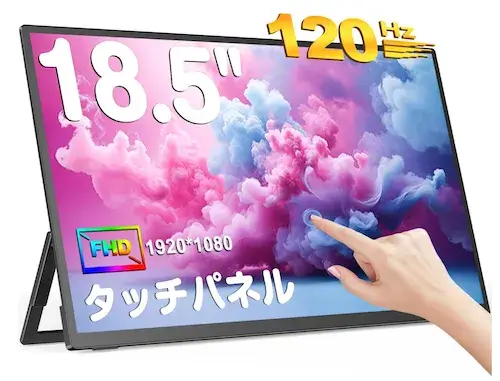 |
| 13.3インチ | 15.6インチ | 18.5インチ |
⇨¥13,299 | ¥8,400 | ¥25,980 |
| \いますぐ/ Amazonを確認 | \いますぐ/ Amazonを確認 | \いますぐ/ Amazonを確認 |
Mac mini 用モバイルモニターの選び方のポイント3点

| ①値段 | 値段が高いほど、高い解像度や 機能性の高いものが多い。 おすすめは¥10,000以上。 |
| ②サイズ(インチ)と重量 | 持ち運びやすさに関係。 ・サイズ:10〜18インチが一般的。 パソコン用なら13インチ以上がおすすめ。 ・重量:カバー込みで1,000g以下 だと持ち運びやすい。 |
| ③解像度 ・4K ・2K ・FHD | 画面のきれいさ。4K>2K>FHDの順にきれい。 パソコン作業用ならFHDで十分。 |
| ④接続方法 ・HDMI ・Type-C | パソコンとモニターをつなぐケーブルの種類。 ほぼType-CとminiHDMI接続。 標準HDMI接続だと Fire TV Stickがそのまま使える。 AirplayやMiracastなどで無線接続できるものも。 |
| ⑤機能 ・タッチ ・バッテリー内蔵 ・スピーカー ・ブルーライトカット | ・タッチ:画面をタッチできる。 ・バッテリー内蔵:電源供給なしで使える (コンセントに繋がず使える)。 ・スピーカー:モバイルモニター 本体から音声が出る ・ブルーライトカット:目にやさしい。 スピーカーとブルーライトカットは ほとんどのモバイルモニターに実装。 上記4つの機能はなくても困らない。 |
| ⑥設置方法 ・VESAマウント ・縦置き ・一体型スタンド | ・VESAマウント対応:モニターアームを装着可能。 設置方法に悩んでいたら VESAマウント対応がおすすめ。 17インチ以上だとほとんどVESA対応。 |
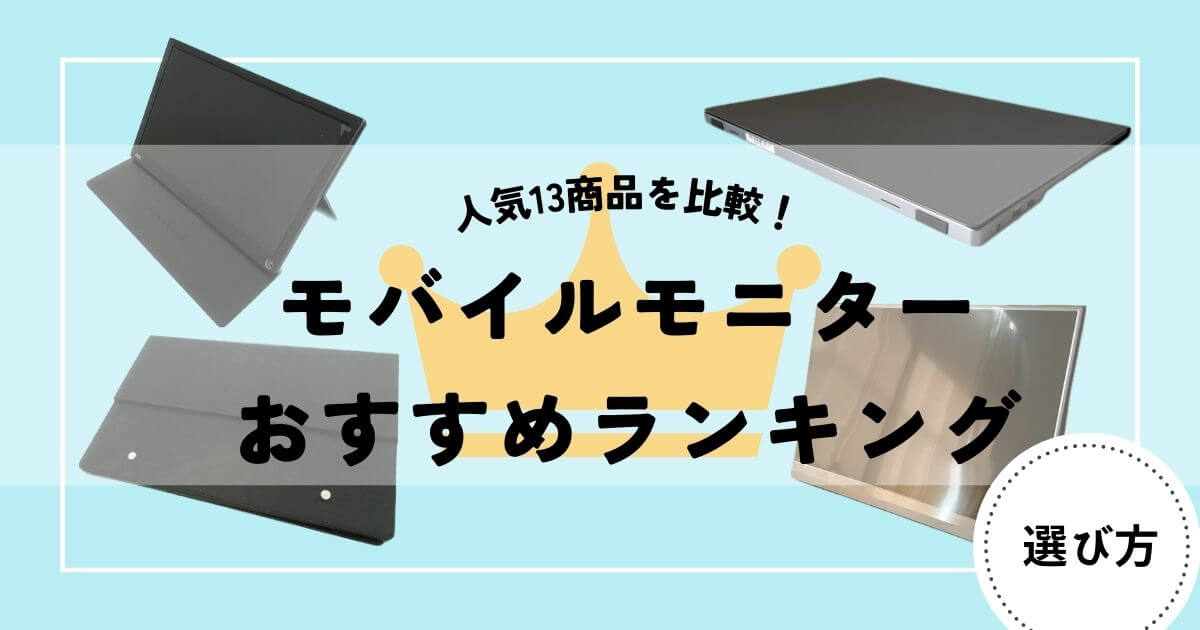
くわしくモバイルモニターの選び方を知りたい人は、「モバイルモニターおすすめランキング!人気26商品を徹底比較」で解説しております。

モニターのおすすめサイズをくわしく知りたい方は、「【15.6インチがおすすめ】モバイルモニターのサイズを図解比較!」をご参照ください。

Mac mini に合うモバイルモニターを選ぶ基準は6つあります。
順に見ていきましょう。
正しいモバイルモニターを選ぶには、Mac miniの仕様を公式サイトでくわしく見ておきましょう。
① HDMI接続とType-C接続両方対応!
Mac miniはHDMIとType-C接続両方対応可能です。
Mac mini のHDMIは、最大8K@60Hz / 4K@240Hzまで出力できます。
HDMIは最も安定した接続方式で、ケーブルも安価に手に入ります。
モバジョー基本どのモバイルモニターもHDMI接続に対応しています。
配線をスッキリさせたい方はUSB-C接続にも対応した機種を選びましょう。
背面にはThunderbolt 4(M4)または5(M4 Pro)が3つあります。
② 解像度(4Kあればなお良い)
解像度は 4K対応モデルだとなお良いですね。
Mac mini はHDMIで最大8K、USB-Cでも6Kまで出力できます。
予算を抑えたい方はFHD(1920×1080)でも実用上は問題ありません。
動画編集や写真現像をする方には4Kをおすすめします。
4Kのおすすめモバイルモニターは、「【動画編集やYouTubeに!】4Kのおすすめモバイルモニター7選」をご参照ください。

③ 最大モニター3枚までと接続できる
Mac miniは最大3台のディスプレイ出力に対応しています。
複数台のモニターをつなげたほうが、作業スペースが広がって作業効率が上がります。
Mac miniにおすすめモバイルモニター5選
Mac miniに合うおすすめモバイルモニターを紹介します。
No.1【迷ったらコレ】! KEEPTIME A1-P156|1万円台のコスパ+15.6型バランス◎
ポチップ
| メーカー 商品名 | 口コミなど | 金額 | 総合評価 | 持ち運び やすさ | 機能性 | コスパ | 画面の 良さ | サイズ W×H×D | モニター 大きさ | 重量 | 解像度 | 接続方法 | タッチ | バッテリー | VESA マウント |
|---|---|---|---|---|---|---|---|---|---|---|---|---|---|---|---|
| 1.KEEPTIME A1-P156 | 詳しく見る | ¥10,800 | 3.75 | ★★★★ | ★★★ | ★★★★★ | ★★★ | 34.6×24.6×0.5 cm | 15.6 インチ | 約584g | FHD | ・HDMI ・Type-C | × | × | ⭕️ |
| 2.kksmart NK-135 | 詳しく見る | ¥18,800 | 3.75 | ★★★★★ | ★★★ | ★★★★ | ★★★ | 29.3×21.5×1 cm | 13.5 インチ | 383g | 2K(2256×1504) | ・miniHDMI ・Type-C | × | × | × |
| 3.InnoView PM608-01B | 詳しく見る | ¥36,800 | 3.25 | ★ | ★★★★ | ★★★ | ★★★★★ | 54.1×32.4×0.8 cm | 23.8 インチ | 約2,500g | 4K | ・HDMI ・Type-C | × | × | ⭕️ |
| 4.JAPANNEXT JN-MD-OLED1331UHDR-T | 詳しく見る | ¥58,000 | 3 | ★★★★ | ★★★★★ | ★ | ★★★★★ | 30.5×19.5×1.0 cm | 13.3 インチ | 約700g | 4K OLED | ・miniHDMI ・Type-C | ⭕️ | × | ⭕️ |
| 5.GeChic On-Lap M141E | 詳しく見る | ¥29,800 | 3.5 | ★★★★ | ★★★★ | ★★★ | ★★★ | 31.6×21.5×1.7 cm | 14.0 インチ | 696g | 1920×1200 | ・microHDMI ・Type-C | × | × | × |
評価基準
| 持ち運びやすさ | サイズや重量などを参考 |
| 機能性 | HDMI/USB-C対応、VESAマウント、タッチ機能など機能の多さ |
| コスパ | 価格と解像度・サイズのバランス |
| 画面の良さ | 解像度・パネル方式などを参考 |
※評価は私自身が決めており、本ランキングでの相対評価になります。
Amazonと楽天市場のディスプレイ(モニター)のランキングが気になる方は以下のボタンからご覧ください。
Amazon人気モバイルモニターはコレ! /
\ 楽天市場人気モバイルモニターはコレ! /
① 【自宅据え置き×コスパ◯】KEEPTIME A1-P156
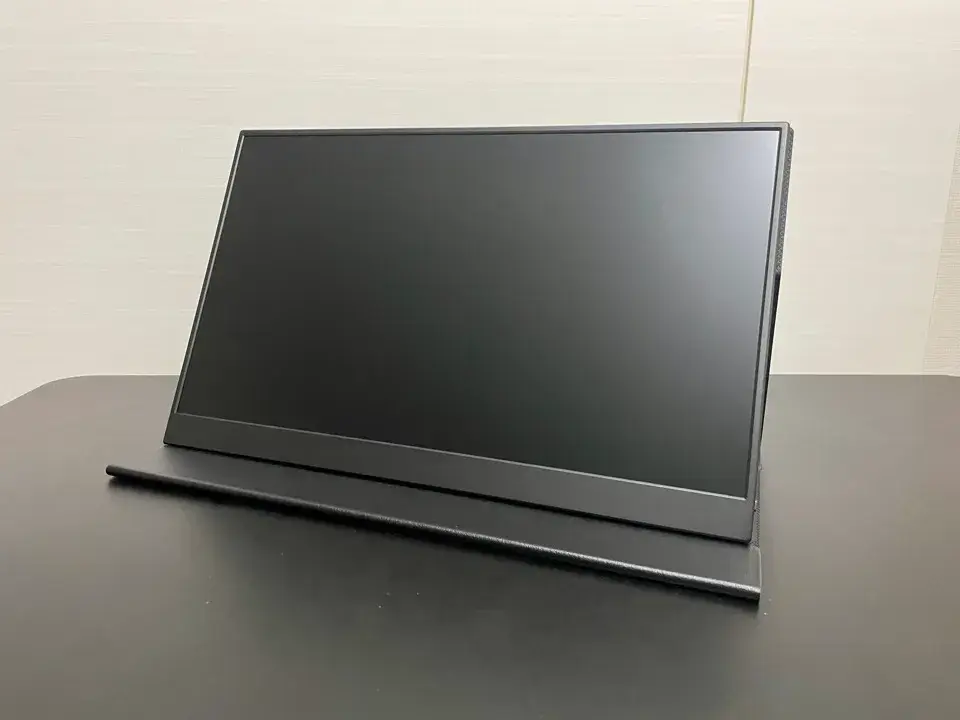
| メーカー 商品名 | KEEPTIME A1-P156 |
| 金額 | ¥10,800 |
| 総合評価 | 3.75 |
| 持ち運びやすさ | ★★★★ |
| 機能性 | ★★★ |
| コスパ | ★★★★★ |
| 画面の良さ | ★★★ |
| サイズ W×H×D | 34.8×24.6×0.5 cm |
| モニター大きさ | 15.6 インチ |
| 重量 | 584g |
| 解像度 | FHD |
| 接続方法 | ・HDMI ・Type-C |
| タッチ | × |
| バッテリー | × |
| VESAマウント | ⭕️ |
ポチップ
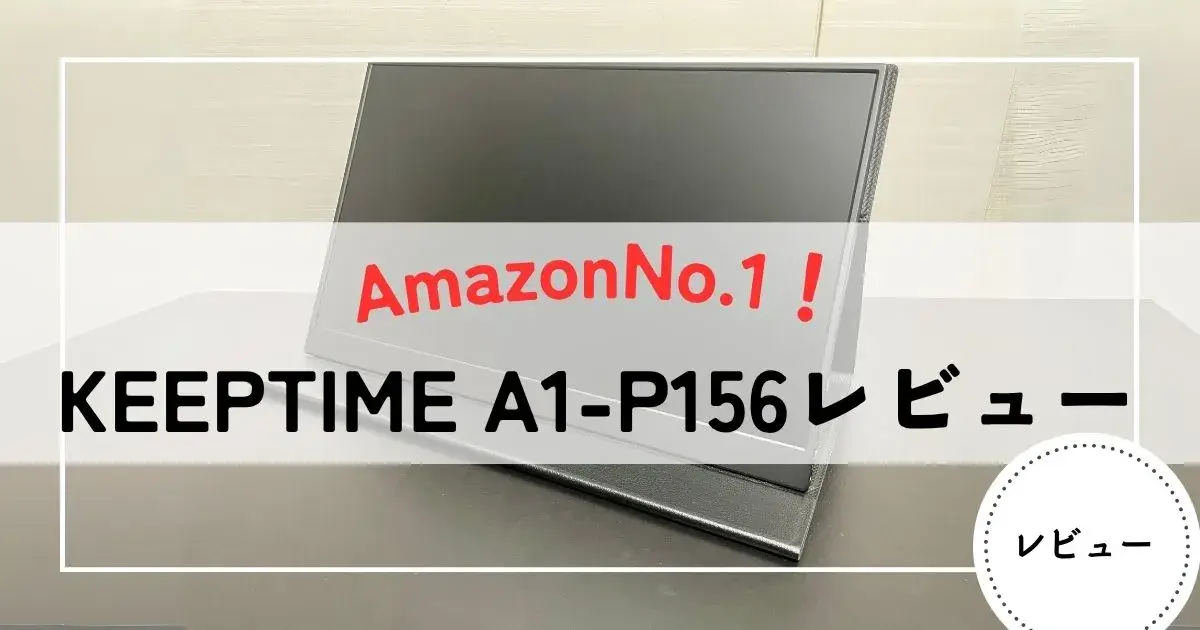
KEEPTIME A1-P156は、Amazonで人気No.1クラスの15.6インチモバイルモニターです。
1万円台で買えて、Mac mini のサブモニター用途にコスパ抜群。
- 据え置きでサブモニター用途のホワイトデスクの方
- コスパ重視で1万円台から始めたい方
- 15.6インチでバランスの取れた1台がほしい方
KEEPTIME A1-P156のレビューを知りたい人は「【Amazon No.1】KEEPTIMEモバイルモニターA1-P156をレビュー」をご覧ください。
② 【持ち運び特化】kksmart NK-135
| メーカー 商品名 | kksmart NK-135 |
| 金額 | ¥18,800 |
| 総合評価 | 3.75 |
| 持ち運びやすさ | ★★★★★ |
| 機能性 | ★★★ |
| コスパ | ★★★★ |
| 画面の良さ | ★★★ |
| サイズ W×H×D | 29.3×21.5×1 cm |
| モニター大きさ | 13.5 インチ |
| 重量 | 383g(カバーなし) |
| 解像度 | 2K(2256×1504) |
| 接続方法 | ・miniHDMI ・Type-C |
| タッチ | × |
| バッテリー | × |
| VESAマウント | × |
 ポチップ
ポチップ
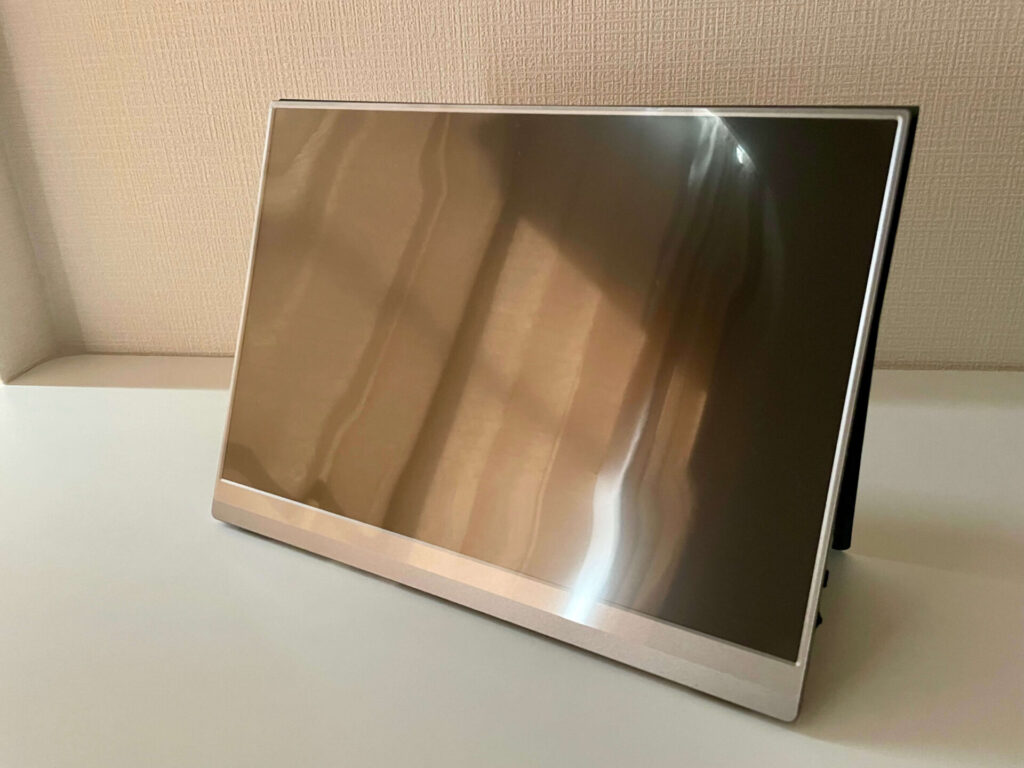
kksmart NK-135は、わずか383g(カバーなし)の軽量モバイルモニターです。
Mac mini と一緒にバッグに入れて持ち運べる軽さが魅力。
- Mac mini ごと持ち出してカフェ・出張で使いたい方
- 383g(カバーなし)の軽さを重視したい方
- 13.5インチのコンパクトさを求める方
kksmart NK-135を実際に買ってみたレビュー記事は「【軽量】モバイルモニターkksmart NK-135をレビュー!」をご覧ください。
③ 【4K×超大画面】InnoView PM608-01B
| メーカー 商品名 | InnoView PM608-01B |
| 金額 | ¥36,800 |
| 総合評価 | 3.25 |
| 持ち運びやすさ | ★ |
| 機能性 | ★★★★ |
| コスパ | ★★★ |
| 画面の良さ | ★★★★★ |
| サイズ W×H×D | 54.1×32.4×0.8 cm |
| モニター大きさ | 23.8 インチ |
| 重量 | 約2,500 g |
| 解像度 | 4K |
| 接続方法 | ・HDMI ・Type-C |
| タッチ | × |
| バッテリー | × |
| VESAマウント | ⭕️ |
 ポチップ
ポチップ
InnoView PM608-01Bは、23.8インチの4K大画面モバイルモニターです。
Mac mini の据え置きメインモニター替わりに使える、大画面サブモニター級の1台。
- Mac mini を据え置きでメインモニター替わりに使いたい方
- 4Kの大画面でクリエイティブ作業をしたい方
- 23.8インチの広い作業領域を求める方
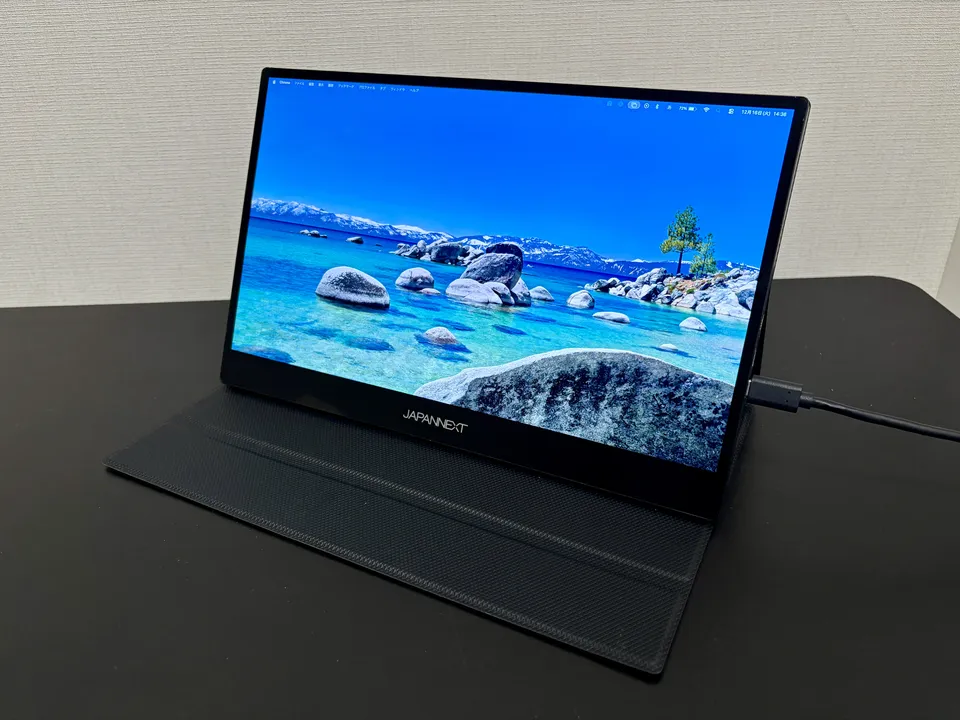
④ 【JAPANNEXT×4K OLED】JN-MD-OLED1331UHDR-T
| メーカー 商品名 | JN-MD-OLED1331UHDR-T |
| 金額 | ¥58,000 |
| 総合評価 | 3.25 |
| 持ち運びやすさ | ★★★★ |
| 機能性 | ★★★★★ |
| コスパ | ★ |
| 画面の良さ | ★★★★★ |
| サイズ W×H×D | 30.5×19.5×1.0 cm |
| モニター大きさ | 13.3 インチ |
| 重量 | 約700g |
| 解像度 | 4K OLED |
| 接続方法 | ・miniHDMI ・Type-C |
| タッチ | ⭕️ |
| バッテリー | × |
| VESAマウント | ⭕️ |

JN-MD-OLED1331UHDR-Tは、JAPANNEXT の13.3インチ 4K OLED モバイルモニターです。
日本メーカーの安心感と、OLEDの黒の締まり・色の鮮やかさが魅力。
- OLEDの高精細な映像をMac mini で味わいたい方
- JAPANNEXTの日本メーカー安心感を重視する方
- コンパクトでも妥協しない4K高画質を求める方
JN-MD-OLED1331UHDR-Tのレビューをくわしく見たい人は、「【機能最強】JN-MD-OLED1331UHDR-Tをレビュー」をご覧ください。
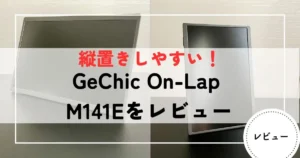
⑤ 【縦置き対応・コード表示向け】GeChic On-Lap M141E
| メーカー 商品名 | GeChic On-Lap M141E |
| 金額 | ¥29,800 |
| 総合評価 | 3.5 |
| 持ち運びやすさ | ★★★★ |
| 機能性 | ★★★★ |
| コスパ | ★★★ |
| 画面の良さ | ★★★ |
| サイズ W×H×D | 31.6×21.5×0.7〜1.7 cm |
| モニター大きさ | 14.0 インチ |
| 重量 | 696g |
| 解像度 | 1920×1200 |
| 接続方法 | ・microHDMI ・Type-C |
| タッチ | × |
| バッテリー | × |
| VESAマウント | × |
 ポチップ
ポチップ
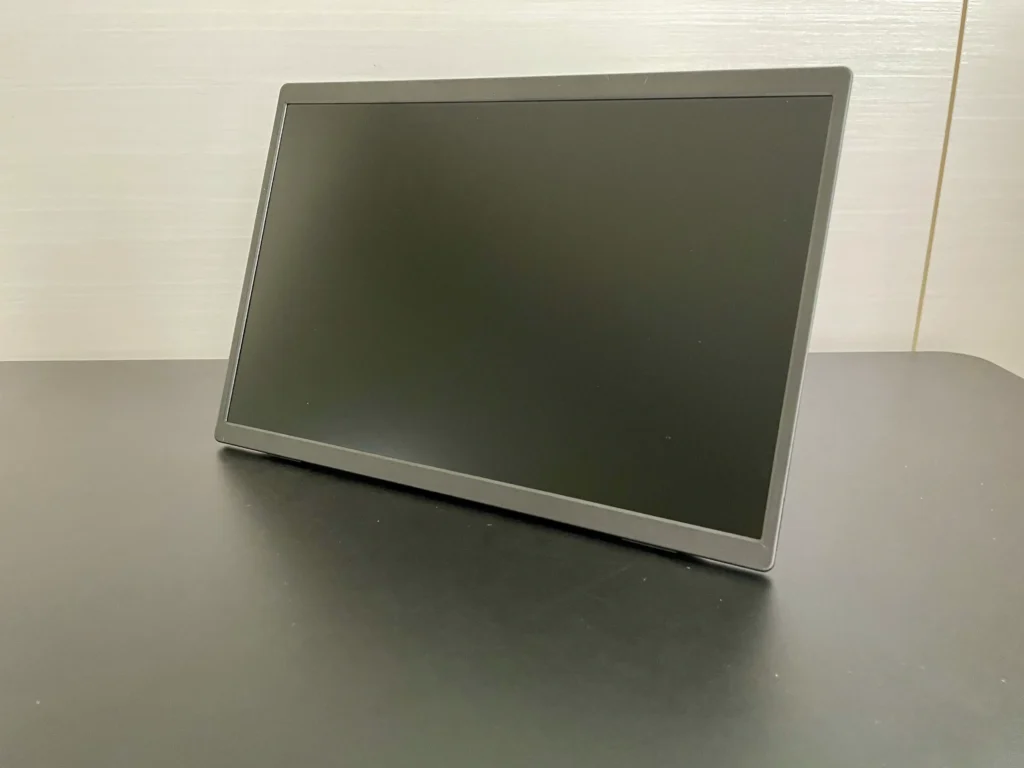
GeChic On-Lap M141Eは、縦置き対応の14.0インチモバイルモニターです。
Mac mini と組み合わせて、コードや長文ドキュメントを縦長で表示したい方にぴったり。
- コードや長文ドキュメントを縦長表示したい方
- 縦置き対応のモバイルモニターを探している方
- GeChic の堅実な作りを求める方
GeChic ON‑LAP M141Eのレビュー詳細を知りたい人は「【縦置き対応】GeChic On-Lap M141Eをレビュー!」をご覧ください。
Mac mini とモバイルモニターの接続方法
Mac mini とモバイルモニターの接続パターンは2つです。
用途に応じて選びましょう。
① HDMI 接続(最大8K / 4K@240Hz・最も安定)
最もシンプルで安定した方法が、Mac mini の背面HDMIポートとモバイルモニターのHDMI入力を直結する方法です。
最大8K@60Hz、または4K@240Hz まで出せます。
4K出力時はHDMI 2.0以上のケーブルが必要なのでご注意ください。
4K@60HzまでならHDMI 2.0相当で十分です。
② USB-C 接続(TB4/5・ケーブル1本でスッキリ)
背面Thunderboltポートから直結する方法もあります。
Apple公式では、M4もM4 Proも最大3台までの外部ディスプレイ出力に対応しています。
注意点は、モバイルモニター側が DP Alt Mode に対応していること。
商品ページに「USB-C映像入力対応」と書かれていれば問題ありません。
- 給電⇨USB-C 1本で動く機種もあるが、高輝度や4Kでは別電源が安心
- HDMIケーブル⇨4K出力時はHDMI 2.0以上を選ぶ
- USB-C接続⇨DP Alt Mode対応モニターのみ映像出力可能
- 4台以上の接続⇨DisplayLinkドックなど追加機材が必要
モバイルモニターの接続方法をくわしく知りたい人は、「【初心者も安心】モバイルモニターの接続方法をゼロから徹底解説」をご覧ください。

Mac mini にモバイルモニターがおすすめな人・据え置きが向いている人
Mac mini は、用途によって向くモニターが変わります。
比較表でまとめました。
| モバイルモニター | 通常のモニター | |
| サイズ | 10〜18インチ | 21〜34インチ |
| 重量 | 300〜1,500 g | 2,500〜9,000 g |
| リフレッシュレート | 60〜75 Hz | 75〜165 Hz |
| 応答速度 | 4〜8ms | 0.03〜ms |
| モバイルバッテリー駆動 | ◯ | ✕ |
| 接続方法 | ・HDMI ・USB Type-C (ケーブル1本接続可能) | ・HDMI ・DisplayPort (Type-Cは少ない) |
| 特徴 | 小型で、外への持ち運びに便利 収納可能 | 大画面デスクに出しっぱなし リフレッシュレートが高く、 ゲーム向き |
下のチェックリストで自分がどちら寄りか判断してみてください。
- デスクの幅が120cm以下
- 賃貸・引越しの可能性あり
- 24〜27インチの大型モニターは置き場所がない
- Mac mini をいずれ別の場所に移動させる可能性がある
- 4Kは欲しいが価格を抑えたい
- サブモニターを後から追加したい
3つ以上当てはまる方は、モバイルモニターが向いています。
こんな人にモバイルモニターがおすすめ
Mac mini ユーザーのなかでも、コスパ重視や省スペース重視の方には、モバイルモニターがフィットします。
- デスクが狭い、コンパクトに収納したい方
- Mac mini をミニPCごと別の部屋へ移動させたい方
- 4Kを抑えた予算で実現したい方
- サブモニターを軽い気持ちで追加したい方
- 賃貸暮らしで引越しの可能性がある方
- Windowsから乗り換えで、デスクトップ常駐機を最小構成にしたい方
こんな人は大型据え置きの方が向いている
一方、クリエイター用途や常時稼働用途では、大型据え置きの満足度が高いケースもあります。
- 4Kクリエイター用途で長時間据え置きで作業する方
- ピボット・色精度・キャリブレーションを最優先する方
- 1台のモニターだけで完結させたい方
- 動画視聴やゲームでの没入感を重視する方
 ポチップ
モバジョー
ポチップ
モバジョーどちらが正解と決まっているわけではありません。自分の使い方に合うものを選びましょう
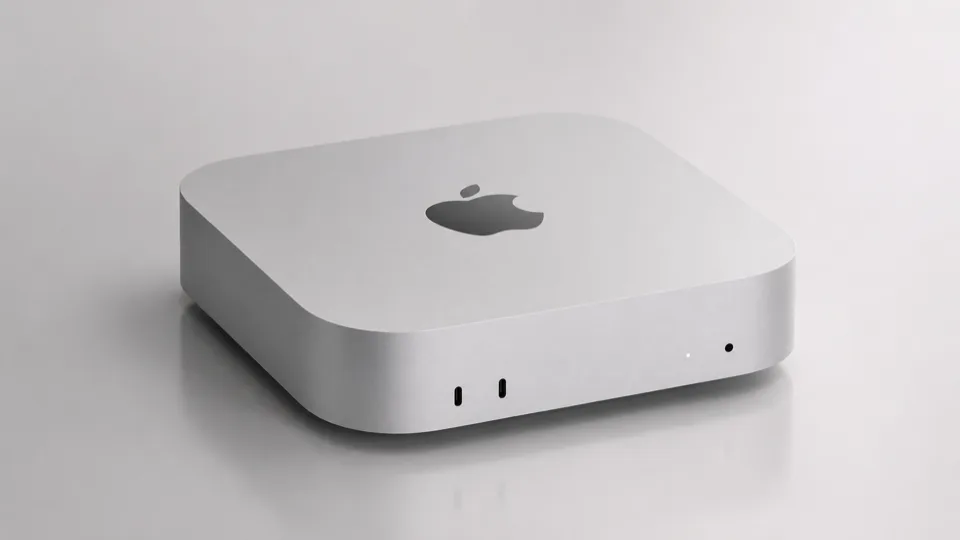
Mac mini のスペック・端子をおさらい(M4 / M4 Pro)
モバイルモニターを選ぶ前に、Mac mini 側のスペックも確認しておきましょう。
Apple 公式情報から抜粋します。
| 項目 | M4 | M4 Pro |
|---|---|---|
| 本体サイズ | 12.7×12.7×5.0cm | 同 |
| 重量 | 0.67kg | 0.73kg |
| 背面ポート | Thunderbolt 4×3 + HDMI×1 | Thunderbolt 5×3 + HDMI×1 |
| HDMI 最大解像度 | 8K@60Hz / 4K@240Hz | 同 |
| TB 最大解像度 | 最大6K@60Hz(構成により最大3台) | 最大6K@60Hz×3 |
| 同時接続最大数 | 3台 | 3台 |
| 最大消費電力 | 155W | 155W |
ポイントは Mac mini が最大3台までディスプレイを同時接続できることです。
HDMIで1台、USB-Cで2台までの組み合わせ方が一般的ですね。
M4とM4 Proの違いは、Thunderboltの規格と最大解像度です。
M4 ProではTB5搭載により、6K@60Hzのモニターを3台同時に接続できます。
クリエイター用途で4K以上を複数枚使いたい方はM4 Proを検討する価値があります。
Mac mini × モバイルモニター よくある質問
Q1. Mac mini に Apple 純正モニター以外でも使える?
- Q1. Mac mini に Apple 純正モニター以外でも使える?
-
はい、問題なく使えます。
Mac mini はApple純正のStudio Display以外にも、HDMI/USB-C対応の各メーカーのモニターと幅広く接続できます。
Studio Display は20万円超と高価なので、サードパーティ製も候補に入れやすいです。
Q2. M4 Mac mini で4K出力するには何が必要?
- Q2. M4 Mac mini で4K出力するには何が必要?
-
必要なのは 4K対応モバイルモニターと HDMI 2.0以上のケーブル(USB-C接続の場合はDP Alt Mode対応)の2点だけです。
Mac mini はHDMIで最大8Kまで出せるので、4K@60Hzは余裕で出力できます。
Q3. Mac mini で何画面までマルチディスプレイにできる?
- Q3. Mac mini で何画面までマルチディスプレイにできる?
-
標準で 最大3台まで同時接続可能です。
HDMI×1とThunderbolt×2の組み合わせが一般的ですね。
4台以上にしたい場合は、DisplayLink対応のドックなど追加機材が必要になります。
Q4. モバイルモニターの給電は USB-C 1本でいける?
- Q4. モバイルモニターの給電は USB-C 1本でいける?
-
USB-C 1本対応のモバイルモニターなら、Mac mini とケーブル1本で使える場合があります。
USB-PD対応のACアダプターやモバイルバッテリーを用意しましょう。
Q5. 持ち運び目的なら MacBook と Mac mini どちらがいい?
- Q5. 持ち運び目的なら MacBook と Mac mini どちらがいい?
-
毎日カフェへ持ち出すなら、迷わず MacBook がおすすめです。
Mac mini はキーボード・マウス・電源2系統が必要なので、頻繁な持ち運びには向きません。
「自宅と実家を月1で行き来する」程度なら、Mac mini × モバイルモニターでも十分実用的です。
Q6. HDMIとUSB-C、どっちで繋げばいい?
- Q6. HDMIとUSB-C、どっちで繋げばいい?
-
迷ったら HDMIがおすすめです。
高解像度出力に対応しやすく、ケーブルも手に入りやすい接続方法です。
配線を1本にまとめたい方はUSB-Cも選択肢になりますが、その場合はモバイルモニター側のDP Alt Mode対応をしっかりご確認ください。
まとめ:Mac mini の小ささに合わせて、モニターもコンパクトでいい
Mac mini に合うモバイルモニターのランキングは以下のとおりです。
No.1 KEEPTIME A1-P156|1万円台のコスパ+15.6型バランス◎
ポチップ
| メーカー 商品名 | 口コミなど | 金額 | 総合評価 | 持ち運び やすさ | 機能性 | コスパ | 画面の 良さ | サイズ W×H×D | モニター 大きさ | 重量 | 解像度 | 接続方法 | タッチ | バッテリー | VESA マウント |
|---|---|---|---|---|---|---|---|---|---|---|---|---|---|---|---|
| 1.KEEPTIME A1-P156 | 詳しく見る | ¥10,800 | 3.75 | ★★★★ | ★★★ | ★★★★★ | ★★★ | 34.6×24.6×0.5 cm | 15.6 インチ | 約584g | FHD | ・HDMI ・Type-C | × | × | ⭕️ |
| 2.kksmart NK-135 | 詳しく見る | ¥18,800 | 3.75 | ★★★★★ | ★★★ | ★★★★ | ★★★ | 29.3×21.5×1 cm | 13.5 インチ | 383g | 2K(2256×1504) | ・miniHDMI ・Type-C | × | × | × |
| 3.InnoView PM608-01B | 詳しく見る | ¥36,800 | 3.25 | ★ | ★★★★ | ★★★ | ★★★★★ | 54.1×32.4×0.8 cm | 23.8 インチ | 約2,500g | 4K | ・HDMI ・Type-C | × | × | ⭕️ |
| 4.JAPANNEXT JN-MD-OLED1331UHDR-T | 詳しく見る | ¥58,000 | 3 | ★★★★ | ★★★★★ | ★ | ★★★★★ | 30.5×19.5×1.0 cm | 13.3 インチ | 約700g | 4K OLED | ・miniHDMI ・Type-C | ⭕️ | × | ⭕️ |
| 5.GeChic On-Lap M141E | 詳しく見る | ¥29,800 | 3.5 | ★★★★ | ★★★★ | ★★★ | ★★★ | 31.6×21.5×1.7 cm | 14.0 インチ | 696g | 1920×1200 | ・microHDMI ・Type-C | × | × | × |
自分の使い方や予算、デスク環境にあわせて、Mac mini にぴったりの1台を選んでください。
また、モバイルモニターをAmazonで購入する際は、タイムセール期間を狙うのがおすすめです。
タイムセールを行っているとき、商品画面の値段近くに赤文字で「セール」と記述してあります。

40%以上安くなる場合があるので、ほしいモバイルモニターがセール中なら、逃さずチェックしましょう!
\ Amazonセールで安く買えるかも! /
少しでも参考になれば幸いです。
お読みいただきありがとうございました。
Mac mini × モバイルモニターをさらに極めたい方は、以下の記事もご覧ください。
4Kでより高画質を求める方:「4Kのおすすめモバイルモニター7選」
15.6インチで選びたい方:「15.6インチのおすすめモバイルモニター20選」
 モバジョー
モバジョーあなたの Mac mini に合う1台が見つかりますように
コメント