

モバイルモニターの代わりの選択肢で、大きいウルトラワイドのモニターが気になります!
「モニターって大きければ大きいほど良い」って聞いたけど本当?
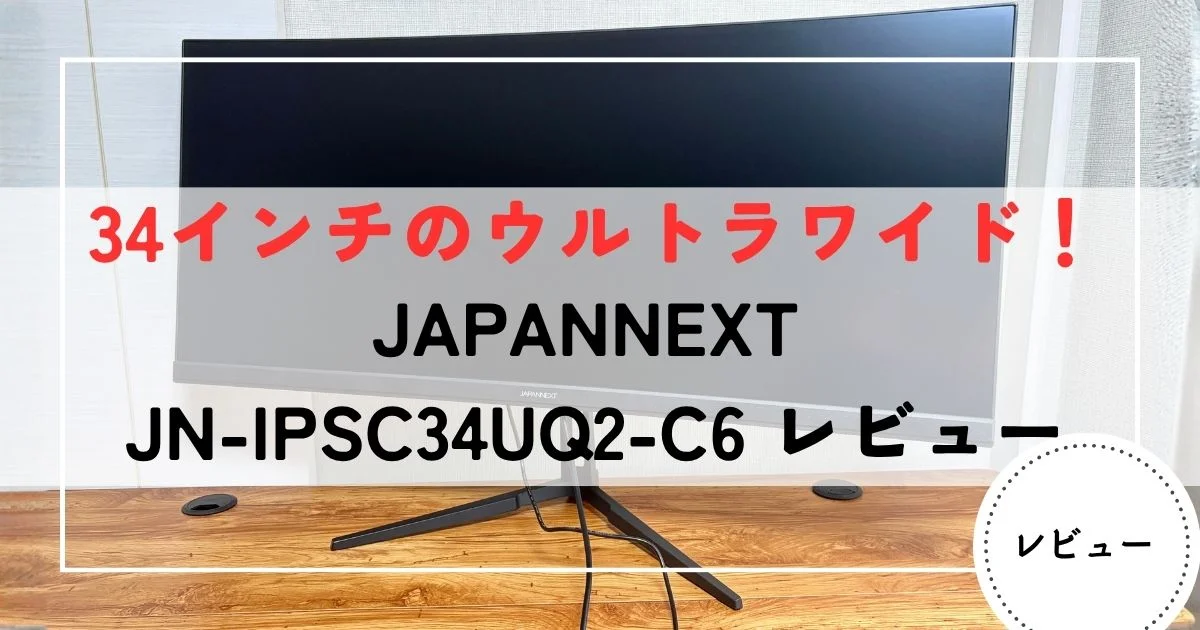
結論、JAPANNEXT JN-IPSC34UQ2-C6はモバイルモニター2枚分以上の大画面で、作業効率がグッと高まりました。
1台のモニターで2画面のような作業スペースを作れるため、パソコン作業が快適になりました。
私はMacBookを接続していましたが、Type-C接続するとMacBookを充電しながら作業できました。
かなりモニターは大きいので、家用で作業スペースに余裕のある方はおすすめです。
JAPANNEXT JN-IPSC34UQ2-C6|34インチUWQHD湾曲モニター


 ポチップ
ポチップ
本記事を読めば、JAPANNEXT JN-IPSC34UQ2-C6のメリットとデメリットがわかって、実際の使用感をイメージできるようになります。
自分にピッタリなモニター選びの参考にしていただけますと幸いです。
モバイルモニター専門の当ブログを運営している、モバジョーが解説いたします。
- 34インチを2分割して2画面のように使える
- UWQHDの広さでパソコン作業が快適
- アニメや映画を大画面で楽しめる
- USB-Cケーブル1本でMacの表示と充電ができる
- KVMで2台のパソコンから周辺機器を共有できる
- 付属スタンドでは高さ調整ができない
- 34インチを置ける机の広さが必要
\ 仕事も映像も大画面1台にまとめる! /
Amazonの商品情報と価格を確認できます
【結論】JN-IPSC34UQ2-C6は34インチ超巨大ウルトラワイドモニター
 ポチップ
ポチップ
JAPANNEXT JN-IPSC34UQ2-C6は、34インチのIPSパネルを搭載したUWQHD湾曲モニターです。
おすすめする人を次にまとめました。
- 複数のウィンドウを横に並べたい人
- 仕事と映像視聴を1台にまとめたい人
- USB-CでMacの表示と充電をしたい人
おすすめしにくい人は次のとおりです。
- 付属スタンドだけで高さを変えたい人
- 設置できる机の幅や奥行きが限られる人
- 競技向けの高リフレッシュレートを重視する人
JAPANNEXT JN-IPSC34UQ2-C6のくわしいスペック・仕様はコチラ
| ブランド、メーカー | JAPANNEXT |
| 本体の寸法(スタンド込み) | 幅818×高さ515×奥行225mm(公式寸法図) |
| 画面サイズ | 34インチ(湾曲率R3800) |
| 最大解像度 | 3440×1440(UWQHD) |
| 製品重量 | 約6.4kg |
| 入力・接続端子 | HDMI 2.0×1 DisplayPort 1.2×1 USB-C×1 USB-B×1 USB-A 2.0×2 オーディオ出力×1 |
| リフレッシュレート | 100Hz |
| USB-C 1本対応 | ◯(映像出力+最大65W給電) |
| KVM | ◯ |
| 内蔵スピーカー | ◯(2W×2) |
| VESAマウント | ◯(100×100mm) |
| ブルーライト軽減 | ◯ |
| フリッカーフリー | ◯ |
| 付属スタンド | ◯(チルト−5°〜+15°、高さ調整なし) |
| パネル | IPS |
| 表面処理 | 非光沢 |
| 輝度 | 300cd/m² |
| 視野角 | 上下左右178° |
| アスペクト比 | 21:9 |
| コントラスト比 | 1500:1 |
| 応答速度 | OD:1.8ms(GtoG) |
| 色域 | sRGB 100% |
| AdaptiveSync | ◯ |
| HDR | ◯ |
JN-IPSC34UQ2-C6レビューでわかったメリット5点
JAPANNEXT JN-IPSC34UQ2-C6を実際に使って良かった点は、次の5つあります。
34インチを2分割して2画面のように使える
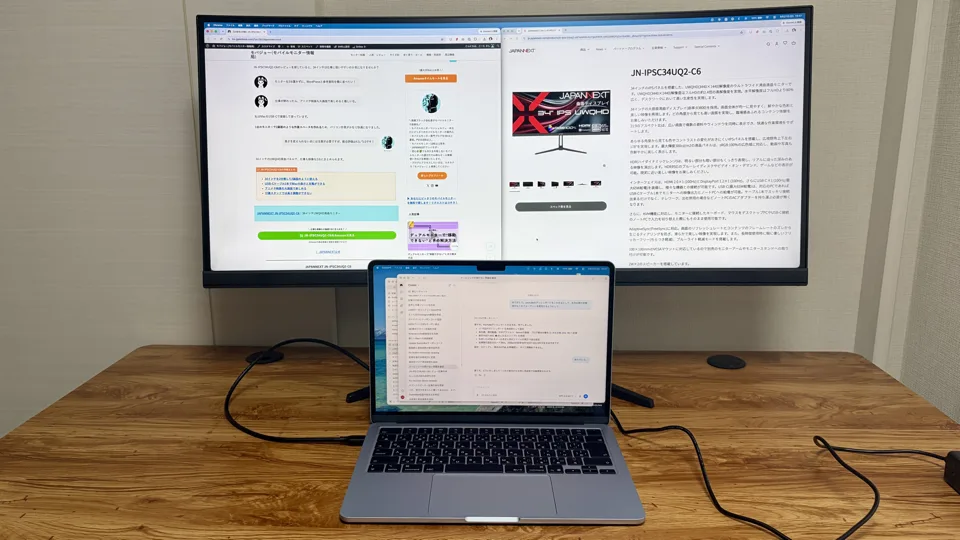
一番気に入っているのは1枚の大画面を左右に分けて使える広さです。
私は左側にWordPressの編集画面、右側にClaude Code・Codex・Googleの参考資料を表示しています。
記事を書きながら右側の資料を確認できるため、ウィンドウやタブを何度も切り替える手間が減りました。
1台のモニターにウィンドウを左右に並べれば、2画面に近い使い方ができます。
 モバジョー
モバジョー資料を見ながら文章を書く人には、この横幅が便利です!
でも広すぎてマウスポインタとか見失いそう…
パソコンのマウスポインタの大きさや色は調整できるので、調整すると見失いにくくなりますよ。
UWQHDの広さでパソコン作業が快適
JN-IPSC34UQ2-C6は3440×1440のUWQHDです。
アスペクト比21:9の横長画面なので、文章編集・ブラウザ・チャット・ターミナルなどを同時に開きやすくなります。
私は大画面へ移行してから、パソコン作業の効率が上がったと感じています。
モニターを2台並べる場合と違い、中央に大きなベゼルの境目がない点も見やすいところです。
複数画面が自分に合うか迷う方は、デュアルディスプレイのメリット・デメリットも参考にしてください。
モバジョー2台並べるのと違い、真ん中にベゼルの境目がないのが快適です!
アニメや映画を大画面で楽しめる
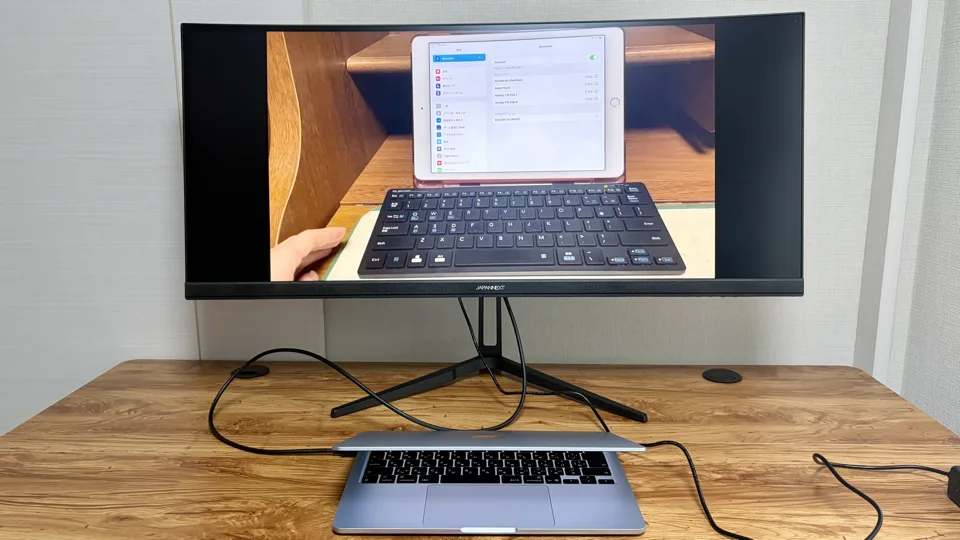
JN-IPSC34UQ2-C6は仕事だけでなく、アニメや映画を見る時間にも活躍しています。
私の家にはテレビがないため、34インチの大画面をテレビ代わりに使えるのは大きな魅力です。
100Hz表示とHDRに対応し、IPSパネルは上下左右178°の視野角を備える仕様です。
全ての映像が21:9で表示されるわけではありませんが、対応作品なら横長画面の広さを生かせます。
日中は仕事用モニター、夜は映像を楽しむ画面として1台を使い回せるので、テレビを別に置かない暮らしにも合います。
モバジョー作業後にそのまま大画面で動画を見られるのがお気に入りです。
USB-Cケーブル1本でMacの表示と充電ができる
MacとはUSB-Cケーブル1本で接続しています。
画面へ映像を出しながらMacも充電されるため、電源アダプターを別につなぐ手間が減りました。
JN-IPSC34UQ2-C6のUSB-C給電は公式仕様で最大65Wです。
デスクに伸びるケーブルを減らしやすく、Macを持ち出すときもUSB-Cを抜くだけで済みます。
モバジョーMacを持ち出すときもUSB-Cを1本抜くだけで済みます!
KVMで2台のパソコンから周辺機器を共有できる
KVMはキーボードやマウスを複数のパソコンで共有する機能です。
仕事用と私用のパソコンを使い分ける場合でも、周辺機器を何組も用意せずに済みます。
USB-C・USB-B・USB-A端子を備えているため、接続先をまとめたい人に役立つ仕様です。
モバジョー仕事用と私用のパソコンを切り替える人に便利な仕様です。
JN-IPSC34UQ2-C6レビューでわかったデメリット2点
JAPANNEXT JN-IPSC34UQ2-C6を購入前に確認したい注意点は、次の2つあります。
付属スタンドでは高さ調整ができない
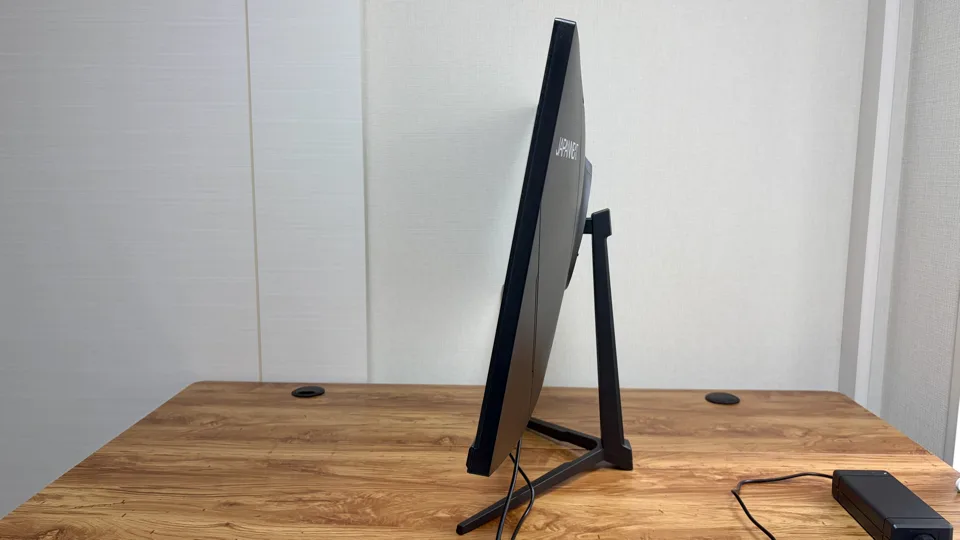
付属スタンドで調整できるのは、公式仕様では−5°〜+15°の傾きです。
画面の高さは変えられないため、目線に合わせて上下させたい人は注意してください。
私は現在モニターアームを使わず、付属スタンドのまま使用中です。
椅子や机との組み合わせによっては、台やアームが欲しくなります。
高さを細かく合わせるなら、VESA対応モニターアームを追加できます。
モバジョー高さも変えたいなら、昇降式のJN-IPSC34UQ2-HSC6が候補です!
+約2千円ほどで、最大120mm高さの調整ができますよ。
34インチを置ける机の広さが必要
34インチ・21:9の横幅があるため、購入前に設置場所の確認が必要です。
画面だけでなく、付属スタンドの脚やキーボードを置く奥行きも必要です。
画面との距離が近すぎると、左右を見るための視線移動が増えて疲れやすくなる場合があります。
机の上に置く物を整理し、正面から画面全体を見渡せる距離を確保してから選びましょう。
JN-IPSC34UQ2-C6をおすすめする人・おすすめできない人
JAPANNEXT JN-IPSC34UQ2-C6は、複数のアプリを並べる人ほど34インチの横幅を生かせます。
一般的なデュアルモニター環境と比べると、選び方の違いは次のとおりです。
| 比較点 | JN-IPSC34UQ2-C6 | デュアルモニターの一般例 |
|---|---|---|
| 画面中央 | ベゼルの継ぎ目なし | 2台の間に継ぎ目あり |
| 映像接続 | モニター1台分 | モニター2台分が基本 |
| スタンド | 1台分 | 2台分が基本 |
| ウィンドウ配置 | 1画面内で左右に配置 | 各画面へ分けて配置 |
| USB-C給電 | 最大65W | 各モニターの仕様次第 |
中央の継ぎ目と配線を減らしたい人には、ウルトラワイドが向いています。
またType-C接続の場合、モニターからパソコンへ充電もできるので、ケーブルが多くて煩わしくなる心配がありません。
デスクをスッキリさせたい人にも、ウルトラワイドモニターはピッタリですよ。
画面ごとに高さや向きを変えたい人は、デュアルモニターも比較してください。
- WordPressやコード編集と参考資料を同時に開く人
- モニターを2台置かずに作業領域を広げたい人
- MacをUSB-Cで接続し、同時に充電したい人
- 仕事後にアニメや映画も大画面で見たい人
付属スタンドだけで高さを変えたい人には、おすすめしにくいです。
その場合は昇降式スタンド付きのJN-IPSC34UQ2-HSC6を検討しましょう。
競技ゲーム用として144Hz以上を求める人も、100Hzより高いリフレッシュレートのゲーミングモニターを比較しましょう。
モバジョー高さと設置スペースが合えば、仕事と動画の両方で満足しやすい1台です。
ポチップ
JN-IPSC34UQ2-C6レビュー|仕様と外観
JAPANNEXT JN-IPSC34UQ2-C6のメーカー情報から付属品まで、購入前に知りたい仕様をまとめます。
JAPANNEXTの会社概要と2年保証
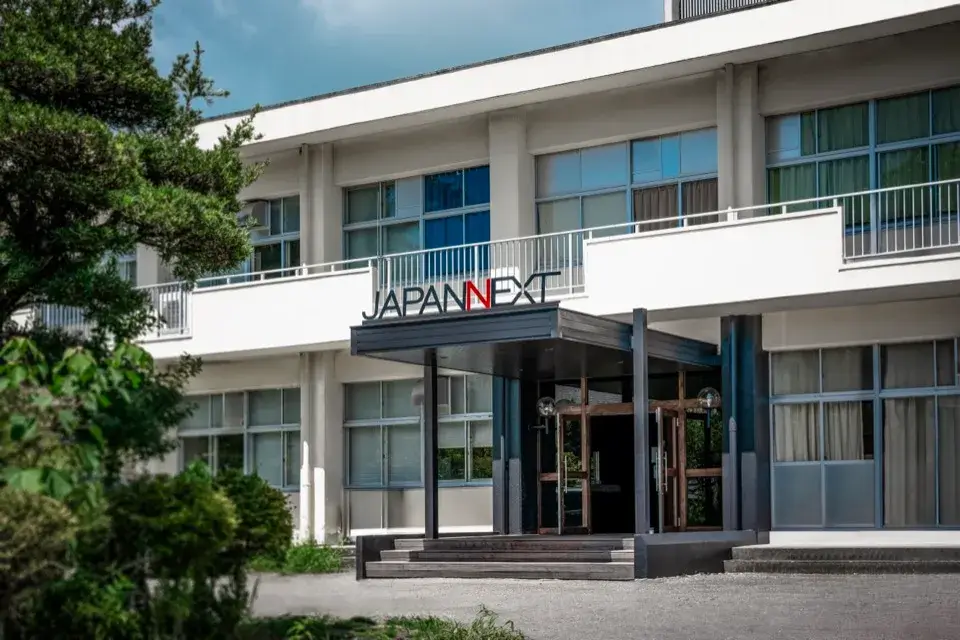
JAPANNEXTは千葉県いすみ市に本社を置く日本メーカーです。
モバイルモニターから大型ディスプレイまで、サイズや機能の異なる製品を幅広く展開しています。
JN-IPSC34UQ2-C6には2年間のメーカー保証が付くため、購入後の故障が心配な人にも判断材料になります。
モバジョー2年間のメーカー保証が付くのは安心できるポイントです!
購入前には公式仕様と実機写真を確認し、設置場所や接続条件が自分に合うか判断しましょう。
他の製品が気になる方はJN-MD-OLED1331UHDR-Tのレビューも参考にしてください。
\ 日本メーカーで安心! /
JAPANNEXTの製品一覧と価格を確認できます
主な仕様とスペック
JAPANNEXT JN-IPSC34UQ2-C6の特徴をまとめました。
JAPANNEXT JN-IPSC34UQ2-C6のくわしい仕様・スペックは以下のとおりです。
| ブランド、メーカー | JAPANNEXT |
| 本体の寸法(スタンド込み) | 幅818×高さ515×奥行225mm(公式寸法図) |
| 画面サイズ | 34インチ(湾曲率R3800) |
| 最大解像度 | 3440×1440(UWQHD) |
| 製品重量 | 約6.4kg |
| 入力・接続端子 | HDMI 2.0×1 DisplayPort 1.2×1 USB-C×1 USB-B×1 USB-A 2.0×2 オーディオ出力×1 |
| リフレッシュレート | 100Hz |
| USB-C 1本対応 | ◯(映像出力+最大65W給電) |
| KVM | ◯ |
| 内蔵スピーカー | ◯(2W×2) |
| VESAマウント | ◯(100×100mm) |
| ブルーライト軽減 | ◯ |
| フリッカーフリー | ◯ |
| 付属スタンド | ◯(チルト−5°〜+15°、高さ調整なし) |
| パネル | IPS |
| 表面処理 | 非光沢 |
| 輝度 | 300cd/m² |
| 視野角 | 上下左右178° |
| アスペクト比 | 21:9 |
| コントラスト比 | 1500:1 |
| 応答速度 | OD:1.8ms(GtoG) |
| 色域 | sRGB 100% |
| AdaptiveSync | ◯ |
| HDR | ◯ |
JAPANNEXT JN-IPSC34UQ2-C6は34インチ・3440×1440・21:9のウルトラワイド画面です。
IPSパネル、sRGB 100%、輝度300cd/m²、上下左右178°の視野角に対応しています。
最大100Hzで、AdaptiveSyncとHDRに対応済みです。
コントラスト比は1500:1で、応答速度はOD:1.8ms(GtoG)です。
湾曲率はR3800で、横長画面の左右を見渡しやすい設計になっています。
モバジョー仕事から映像視聴まで使いやすい仕様です。
2W×2のスピーカーを内蔵しています。
外観・デザイン・端子
JAPANNEXT JN-IPSC34UQ2-C6の外観を紹介します。
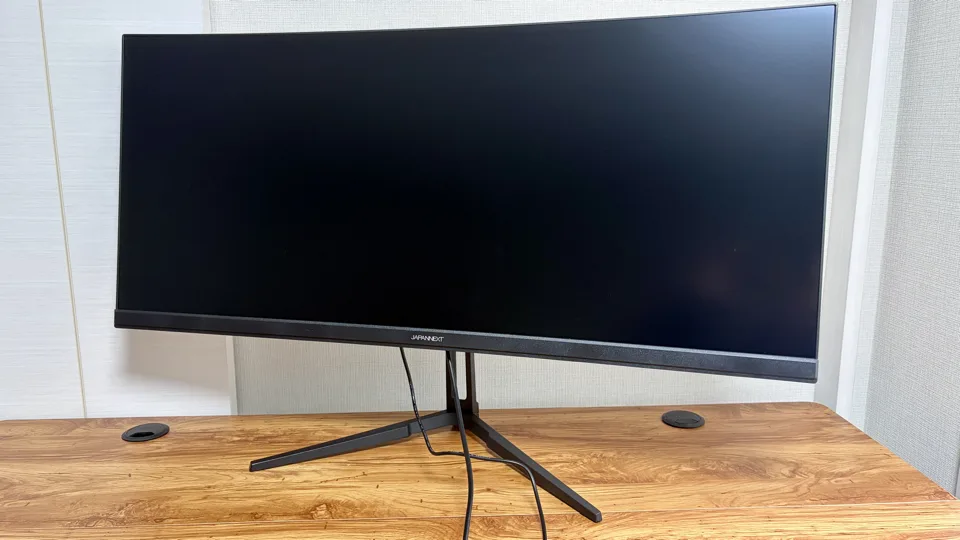
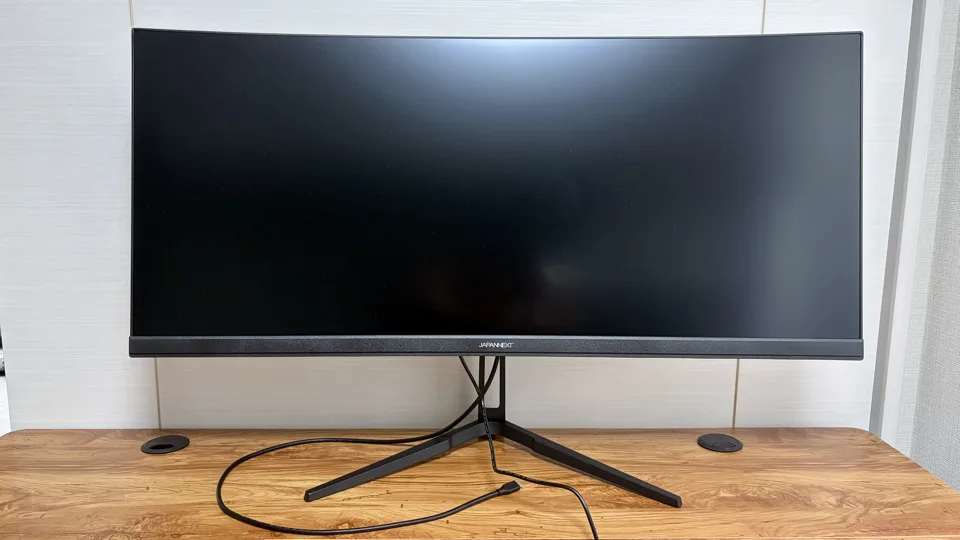
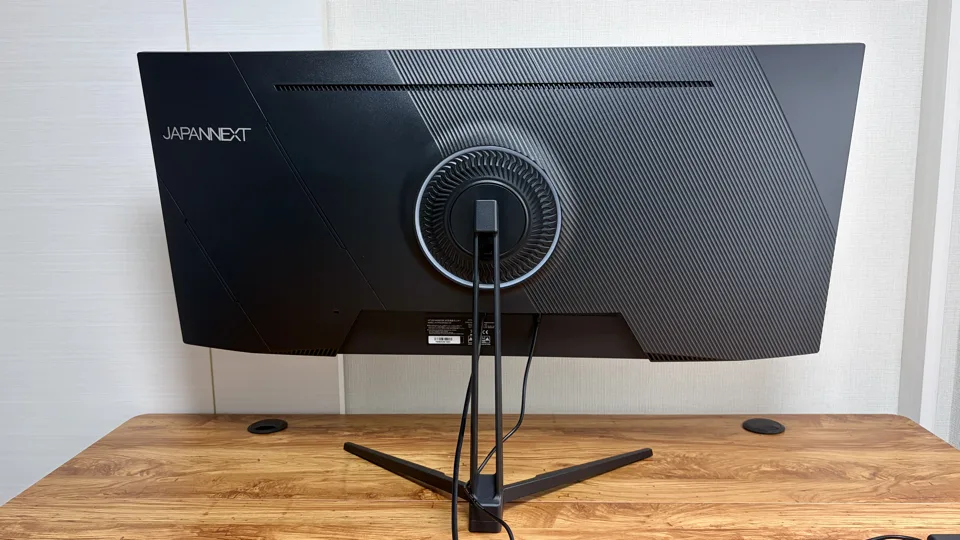
JN-IPSC34UQ2-C6はR3800の湾曲デザインです。
背面にスタンドが付いています。
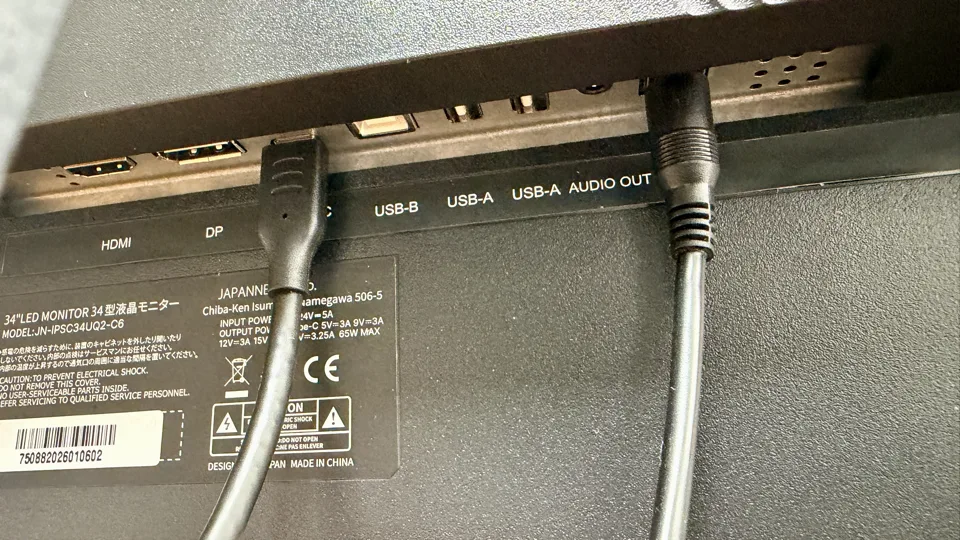
入力端子はHDMI 2.0、DisplayPort 1.2、USB-Cを各1つ備えています。
KVM用USB-B、USB-A 2.0を2つ、オーディオ出力も搭載済みです。
映像入力が3系統あるため、Mac・Windows PC・ゲーム機などを用途に応じてつなぎ分けられます。
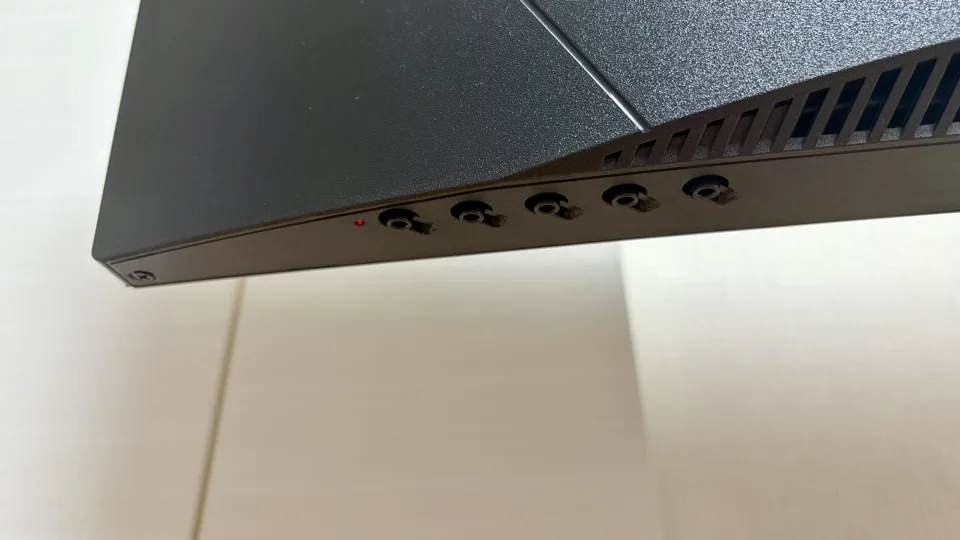
モニター下に5つのボタンがあり、モニターの設定で使用します。
34インチの設置スペース
JAPANNEXT JN-IPSC34UQ2-C6の34インチのウルトラワイドは一般的な16:9より横長です。
2つのウィンドウを並べやすい特徴があります。
机の端まで占めると、スピーカーや照明を置く余白が減る点に注意してください。
購入前に机の横幅・奥行き・目から画面までの距離を測り、キーボードを無理なく置けるか確認してください。
アームを使う予定なら、モニターのVESA 100×100mmとアームの耐荷重が合うかも確認しましょう。
USB-C・HDMIなどの付属品
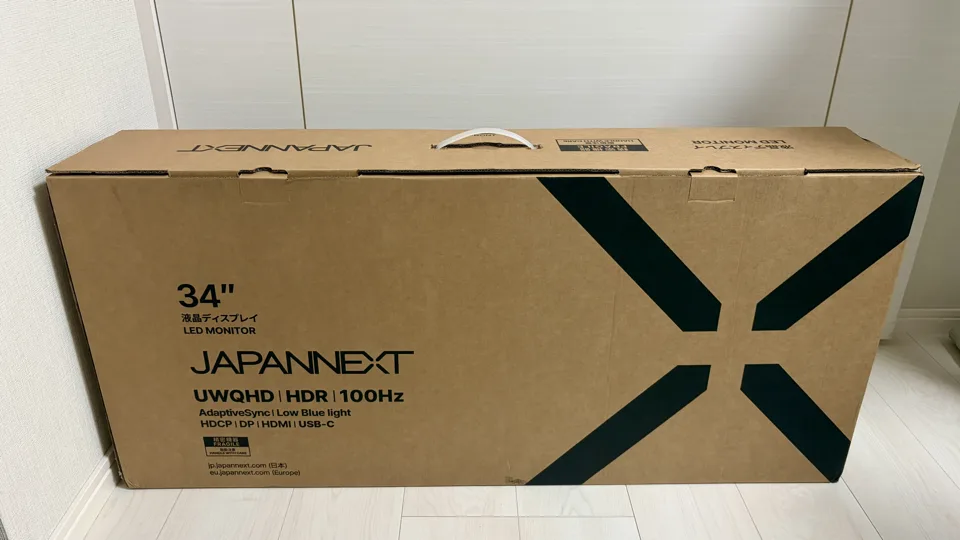
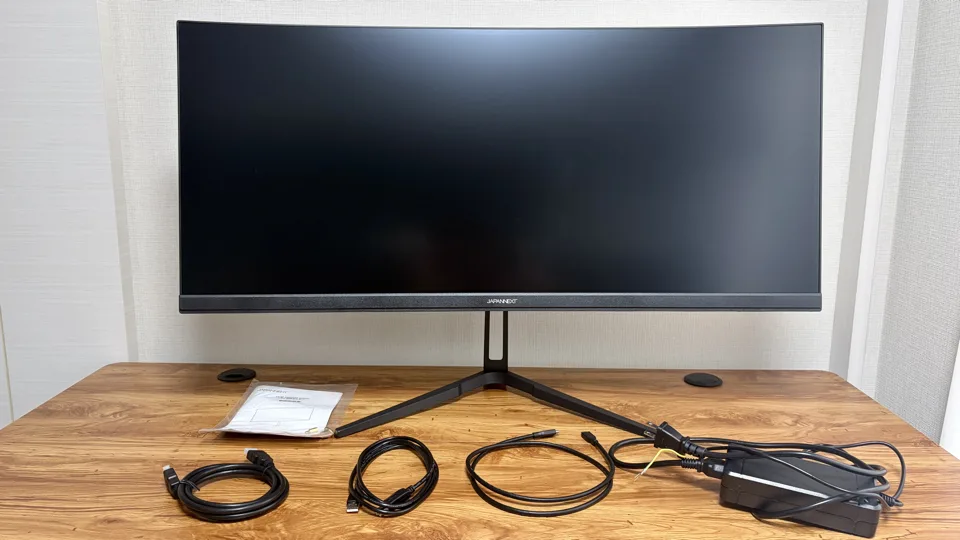
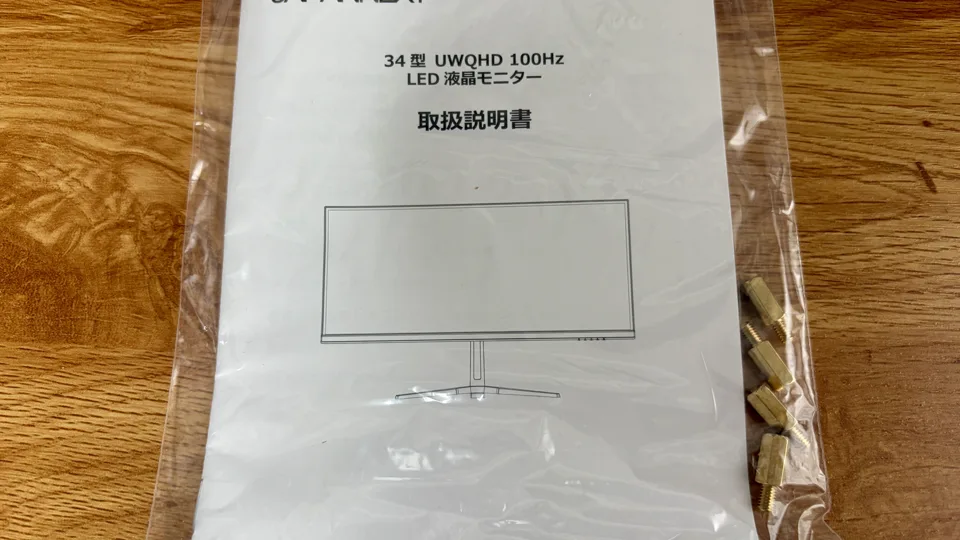
箱に入っている付属品は次のとおりです。
- モニター本体
- マニュアル・保証書
- ケーブル3本
- USB Type-C-USB Type-Cケーブル
- USB A-USB Bケーブル
- HDMI-HDMIケーブル
- 電源アダプター・電源ケーブル
- VESAスペーサー
マニュアル・保証書・電源ケーブル・電源アダプターがJAPANNEXT JN-IPSC34UQ2-C6の主な付属品です。
映像接続用のHDMIケーブルとUSB-Cケーブルも付属します。
KVM接続用USB-B−USB-AケーブルとVESAスペーサーも同梱品です。
MacをUSB-C接続する場合は、付属品だけで映像表示と充電を始められます。
モバジョー付属ケーブルですぐに接続できて助かりました。
JN-IPSC34UQ2-C6を実際に使って本音レビュー!
JAPANNEXT JN-IPSC34UQ2-C6のスペック表だけでは分からない、普段の使い方を紹介します。
MacをUSB-Cで表示・充電
MacとJN-IPSC34UQ2-C6をUSB-Cケーブルで接続すると、すぐに大画面で作業を始められました。
映像表示と同時にMacが充電されるため、Mac用の充電器を机に出さずに済みます。
ケーブルを何本も抜き差ししなくてよく、外出時の持ち出しも手軽です。
USB-Cを1本つなぐだけで作業環境が整う便利さは、毎日使うほど実感できます。
画面を左右2分割して作業
普段は画面の左半分をWordPress、右半分を参考資料やAIツールの表示に使っています。
右側にはClaude Code・Codex・Googleの検索結果や資料を、作業に合わせて切り替えて表示します。
元の文章や資料を見ながら左側へ入力できるため、内容を覚えて画面を切り替える回数が減りました。
私にとっては左右に資料と編集画面を並べられる作業スペースです。
モバジョーブログ編集やAIを使った作業と相性の良い組み合わせです!
アニメ・映画を大画面で視聴
自宅にテレビを置いていないため、JN-IPSC34UQ2-C6は映像視聴用の画面としても使っています。
ノートパソコンより映像を大きく表示できるため、仕事用デスクが視聴スペースになります。
アニメや映画を大画面で楽しめることは、購入前に想像していた以上に満足度の高いポイントでした。
テレビと仕事用モニターを別々に買わず、1台へまとめたい人には使いやすい選択肢です。
高さを変えたい場合はモニターアームを検討
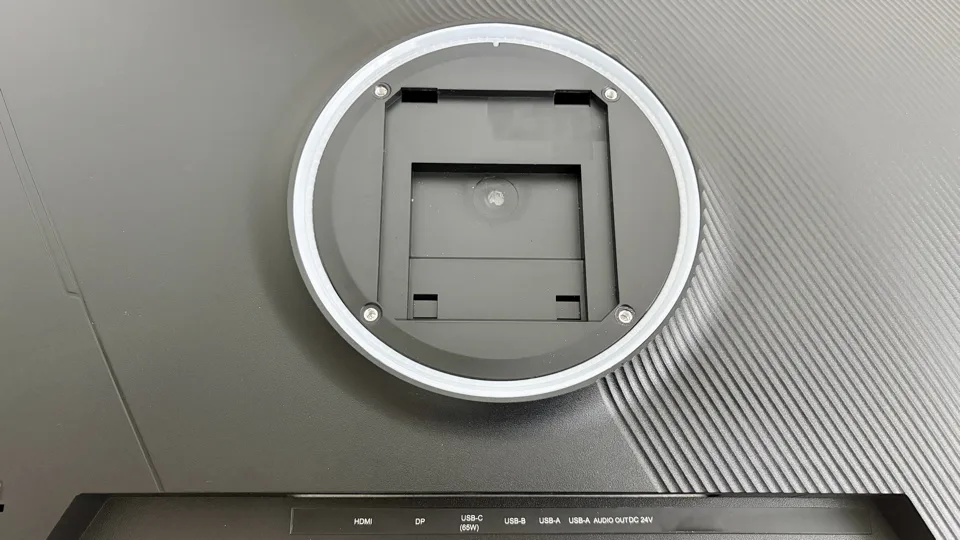
実際に使って気になったのは、付属スタンドで高さを変えられない点です。
私はまだモニターアームを使っておらず、そのままの高さで作業しています。
画面の高さを細かく変えたい場合は、対応するモニターアームが選択肢です。
購入予算には必要に応じて、アームやモニター台の費用も見込んでおきましょう。
モバジョー裏に100×100のVESAマウントがあり、モニターアームを付けられますよ!
よくある質問
JAPANNEXT JN-IPSC34UQ2-C6の購入前によくある疑問へ回答します。
付属スタンドで高さ調整できる?
高さ調整には対応していません。
付属スタンドは−5°〜+15°のチルト調整に対応します。
高さを変えるなら、VESA 100×100mm対応のアームや台を検討してください。
スタンドで高さを変えたい場合は、昇降式のJN-IPSC34UQ2-HSC6があります。
画面を2分割して使える?
macOSやWindowsのウィンドウ配置機能で、左右にアプリを並べられます。
私はWordPressとClaude Code・Codex・Googleの資料を左右に表示しています。
PBPではなく、1つの映像内でウィンドウを分ける使い方です。
USB-C 1本で映像出力と給電ができる?
対応するパソコンなら可能です。
USB-C映像入力と最大65W給電に対応し、私のMacでは表示と充電を確認できました。
DisplayPort Alt Mode対応と必要電力を確認してください。
HDRに対応している?
JAPANNEXT公式ページでHDR対応と案内されています。
接続機器・ケーブル・コンテンツ側のHDR対応も確認してください。
まとめ|仕事も映像も大画面1台で快適になる
JAPANNEXTの34インチUWQHD湾曲モニター、JN-IPSC34UQ2-C6をレビューしました。
- 34インチを2分割して2画面のように使える
- UWQHDの広さでパソコン作業が快適
- アニメや映画を大画面で楽しめる
- USB-Cケーブル1本でMacの表示と充電ができる
- KVMで2台のパソコンから周辺機器を共有できる
- 付属スタンドでは高さ調整ができない
- 34インチを置ける机の広さが必要
画面切り替えを減らしたい人や、仕事と映像視聴を1台にまとめたい人へおすすめできます。
高さ調整が必要ならアームの追加も考えつつ、自分の机に置けるか確認して選びましょう。
JAPANNEXT JN-IPSC34UQ2-C6|34インチUWQHD湾曲モニター
ポチップ
\ 34インチの広さで作業と映像を楽しむ! /
商品ページで最新価格を確認できます