

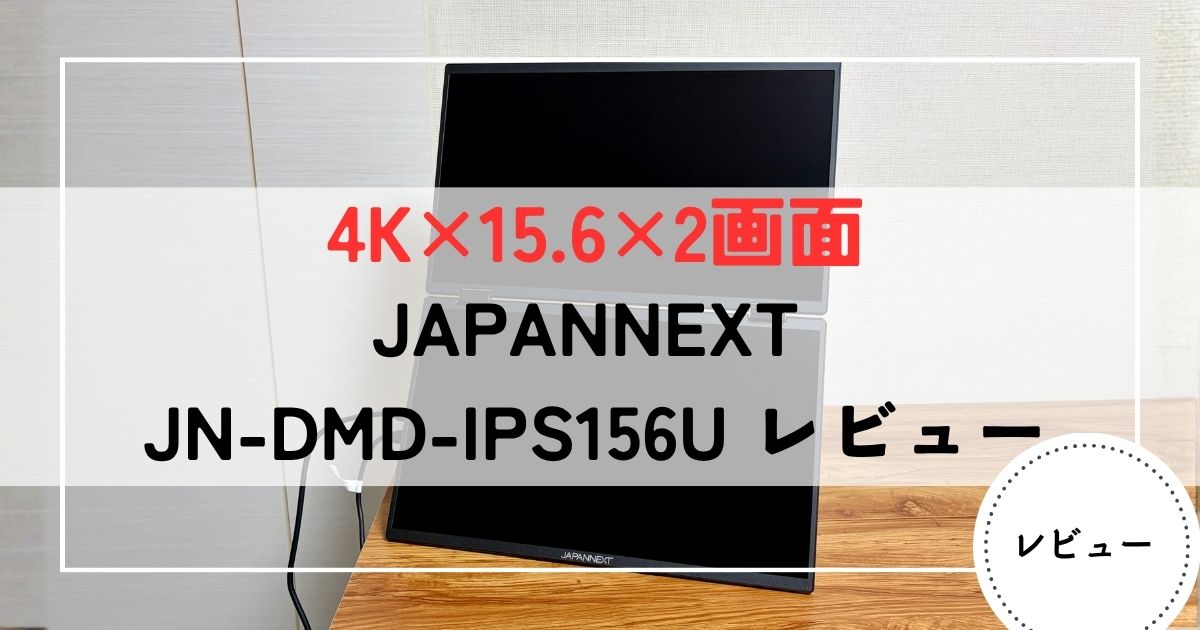

4Kの画面が2画面になるモバイルモニターがあるって本当?
 モバジョー
モバジョー実際に使ってみた私がレビューします!
今回は4K画面が2枚ついたモバイルモニターJAPANNEXT JN-DMD-IPS156Uをレビューします。
折りたたみ式で画面が2枚ある分、製品重量が1.7kgと重く、値段も9万円台と高め(2026年10月時点)。
しかし画面が明るくきれいで、2画面をつなげると実質21.5インチ相当の作業スペースになります。
折り畳めるので、収納しやすく、持ち運びもしやすいモニター。
JAPANNEXTは日本のディスプレイメーカーなので安心感があり、2年保証も魅力的です。
JAPANNEXT JN-DMD-IPS156U|15.6インチ4Kデュアルモバイルモニター

 ポチップ
ポチップ
- 画面が明るく、作業中の文字を追いやすい
- 15.6インチの2画面で作業領域が広い
- 表示モードをボタン1つで切り替えられる
- 折りたたみ式で収納場所を選びやすい
- Macでは3画面を独立して拡張できない
- 私のMacBookではUSB-C接続に外部電源が必要だった
- 2面に分かれた画面で4Kの価値は用途を選ぶ
- 2画面一体型の本体は重く感じた
\ 明るい2画面で作業スペースを広げる! /
Amazonの商品情報と最新価格を確認できます
モバイルモニター専門ブログのモバジョーが、4K2画面モニターの正直な感想をお伝えします。
今回はJAPANNEXTさんにモニターをお借りして、レビューいたしました。
【結論】JN-DMD-IPS156Uは明るい2画面と簡単な表示切替が魅力
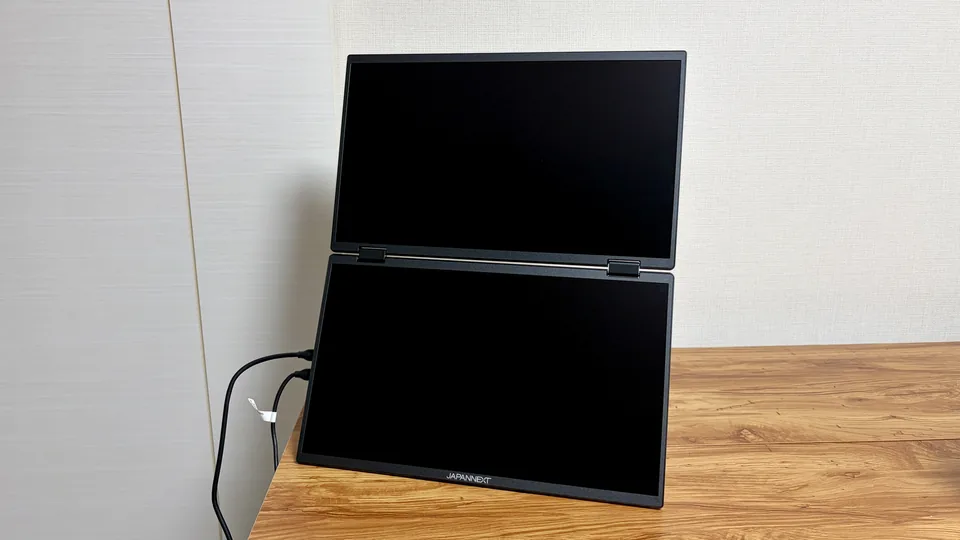
JAPANNEXT JN-DMD-IPS156Uのレビューを、MacBookでの使用感から紹介します。
ポチップ
おすすめする人を次にまとめました。
- 4Kの2画面でクリエイティブな作業をする人
- 日本のメーカーで安心して買いたい人
- ボタンでコピー・拡張表示を切り替えたい人
おすすめしにくい人は次のとおりです。
- MacBookで3画面を別々に拡張したい人
- 持ち運ぶ荷物の軽さを重視する人
- とにかく安いモニターを買いたい人
JAPANNEXT JN-DMD-IPS156Uのくわしいスペック・仕様はコチラ
| ブランド・メーカー | JAPANNEXT |
| 本体の寸法 | 折りたたみ時:高さ216×幅355×厚さ24mm 180度見開き時:高さ437×幅355×厚さ16mm |
| 画面サイズ | 15.6インチ×2 |
| 最大解像度 | 各画面3840×2160 |
| 重さ | 約1.7kg |
| 入力端子 | HDMI 2.0×1、DisplayPort 1.4×1、USB-C×2 |
| リフレッシュレート | 各入力で最大60Hz |
| USB-C 1本接続 | 条件付き。給電能力に応じて明るさ制限 |
| 内蔵スピーカー | 2W×2 |
| タッチ対応 | ✕ 非対応 |
| 内蔵バッテリー | ✕ 非対応 |
| VESAマウント | 75×75mm |
| ブルーライト軽減 | ⭕️ 対応 |
| 専用スタンド | 一体型キックスタンド |
| 縦置き対応 | ⭕️ 対応 |
| パネル | 非光沢IPS |
| 輝度 | 250cd/m² |
| 視野角 | 上下左右170度 |
| アスペクト比 | 16:9 |
| コントラスト比 | 1200:1 |
| 応答速度 | 最大25ms |
| 色域 | sRGB 100% |
| HDR | ⭕️ 対応 |
JN-DMD-IPS156Uレビューでわかったメリット4点
JN-DMD-IPS156Uをレビューしてわかったメリットを、実機の感想と公式仕様から4つ紹介します。
画面が明るく、作業中の文字を追いやすい
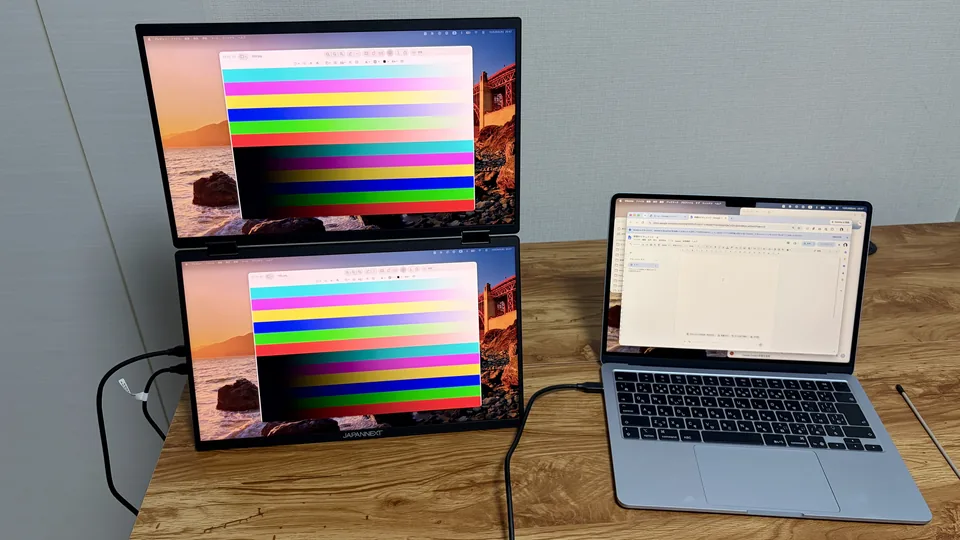
JN-DMD-IPS156UをMacBookにつなぐと、画面の明るさが印象に残りました。
メーカー公称の輝度は250cd/m²です。
公式はUSB-Cのみの給電では、接続機器に応じて明るさを抑えると説明しています。
モバジョー私の環境では外部電源をつないで明るく使えました!
私にはMacBookにも劣らない明るさに感じられ、4Kの画面はきれいに見えました。
明るいだけでなく、コントラストもはっきりしていると感じます。
15.6インチの2画面で作業領域が広い
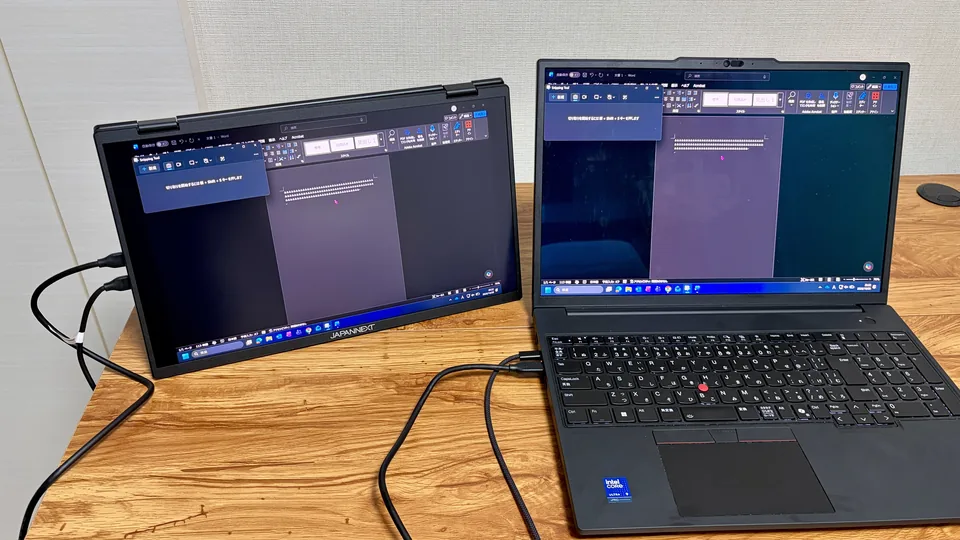
Windows接続作業画面(Windowsで撮影)
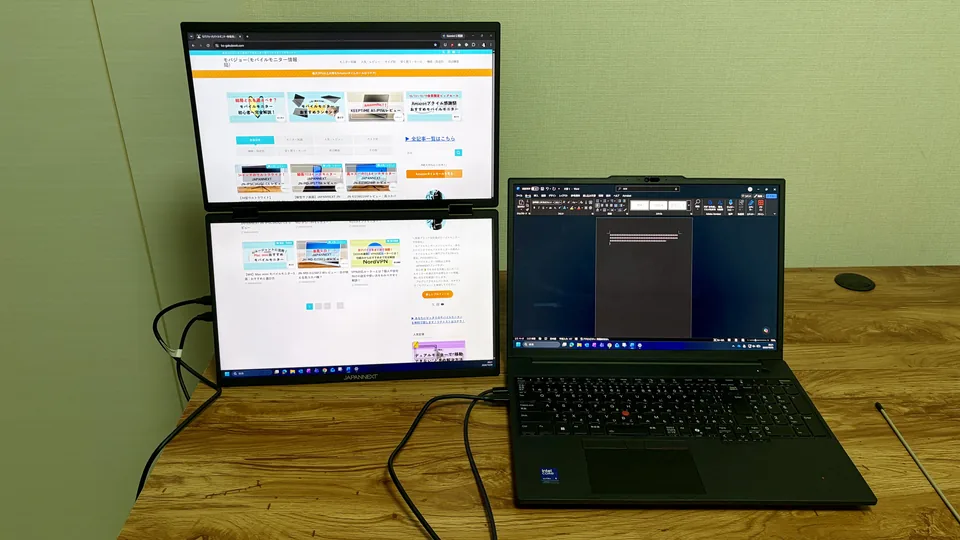
JN-DMD-IPS156Uの2枚分の作業スペースは広く感じました。
公式仕様は15.6インチの4Kパネルを2枚搭載としています。
資料を見ながら別の画面で作業できる余裕があります。
ただしMacでは3画面をそれぞれ独立して拡張する使い方はできません。
モバジョーMacの3画面独立拡張には対応しません。
表示モードをボタン1つで切り替えられる
JN-DMD-IPS156Uは本体のボタン1つでコピーと拡張を切り替えられます。
2画面を1枚の大画面にする接続表示モードも選べます。
設定画面を毎回探す手間がない点は便利です。
公式も本体側面のボタンで表示モードを切り替えられると案内しています。
モバジョーコピーと拡張の切替がボタン1つでできるのは便利です!
折りたたみ式で収納場所を選びやすい
JN-DMD-IPS156Uは折りたたみ式の2画面を備えています。
公式によると、本体と一体の折りたたみ式キックスタンドで自立します。
据え置きモニターを2台並べる場所がない人には、収納しやすい形です。
持ち運びやすさは重量も含めて判断してください。
モバジョー折りたためて便利ですが重さも感じました。
JN-DMD-IPS156Uレビューでわかったデメリット4点
JN-DMD-IPS156Uをレビューして気になったのは、Macでの表示・電源・4K・重さの4点です。
Macでは3画面を独立して拡張できない
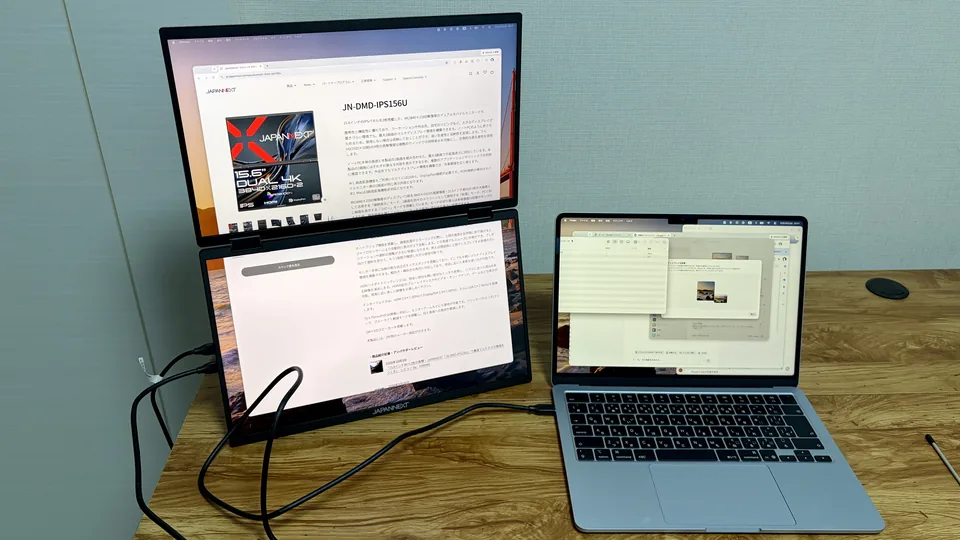
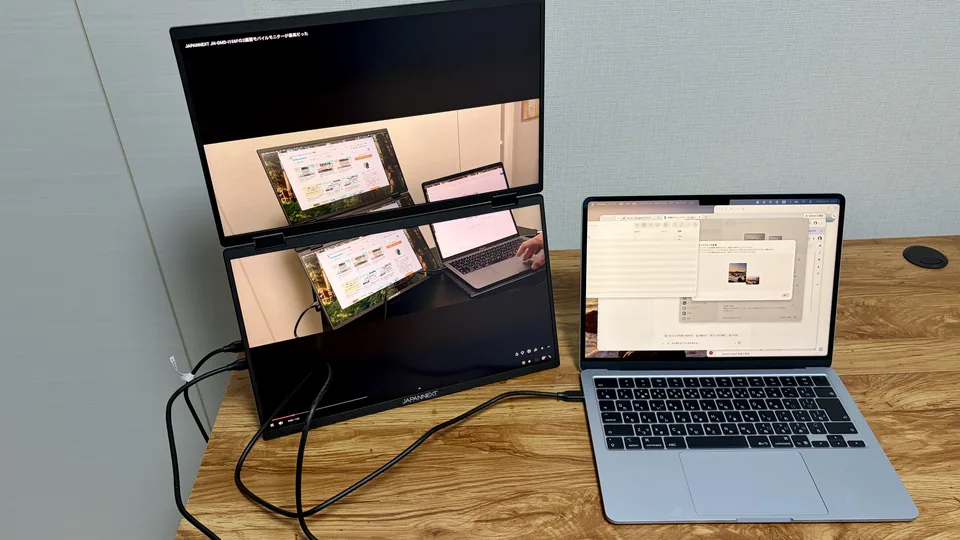
JN-DMD-IPS156UをMacBookにつなぐと、Macの拡張画面としては使えました。
ただし製品の2画面は1枚の縦長画面としてまとめて表示されます。
私の環境ではウィンドウを最大化するときなどに不便さがありました。
公式もMacは3画面拡張に非対応と明記しています。
Macで3つの独立画面が必要なら、購入前に別の構成を検討してください。
モバジョーMacではウィンドウの最大化が不便でした。
私がWindowsで試したときは、3画面を認識し、拡張やコピー表示を使えました。
一方で今回のMacでは2画面が1枚の画面としてまとまる表示でした。
この使い勝手の違いから、私はMacで使う人にはおすすめしません。
私のMacBookではUSB-C接続に外部電源が必要だった
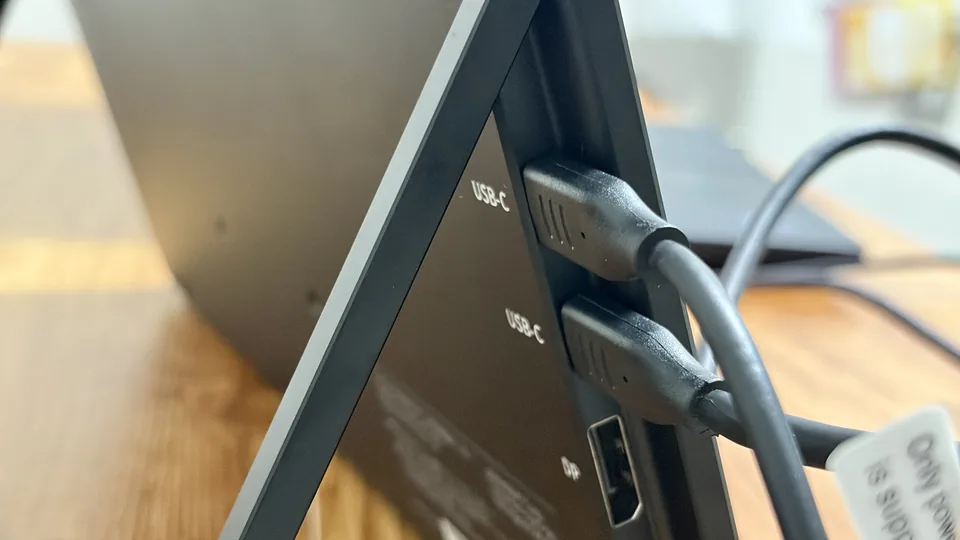
私のMacBookでJN-DMD-IPS156Uを使う際は、外部電源が必要でした。
外部電源をつなぐ手間とコンセントの確保が必要です。
公式はUSB-Cのみの場合、接続機器の給電能力に応じて明るさを抑えると説明します。
全てのPCで外部電源が必須とは断定できませんが、携帯性を重視する人は注意が必要です。
モバジョー私のMacBookでは外部電源が必要でした。
4Kのきれいな画面を動かすには電力が足りないのかもしれない、と私は考えました。
これは私の推測で、給電不足の原因は確認が必要です。
私にはUSB-Cケーブル1本で使えない点も不便でした。
2面に分かれた画面で4Kの価値は用途を選ぶ
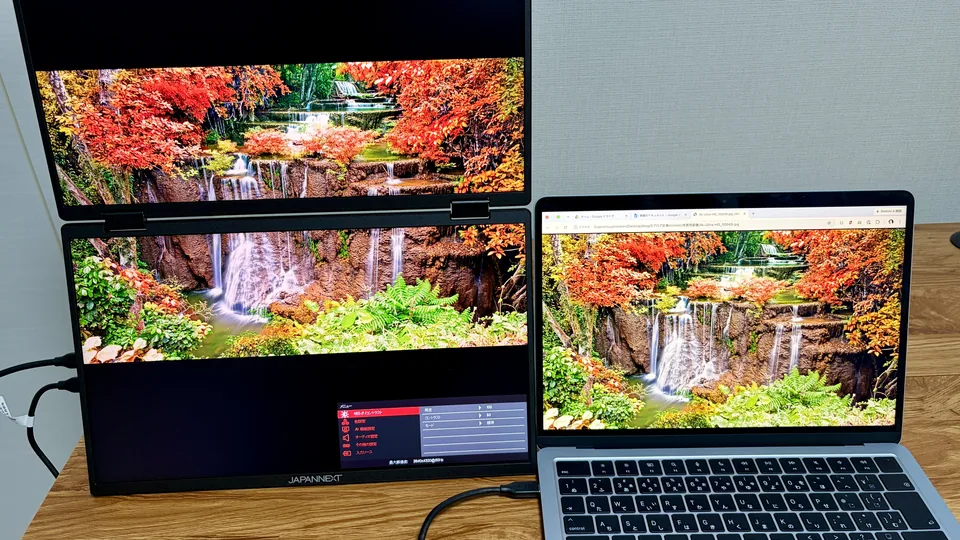
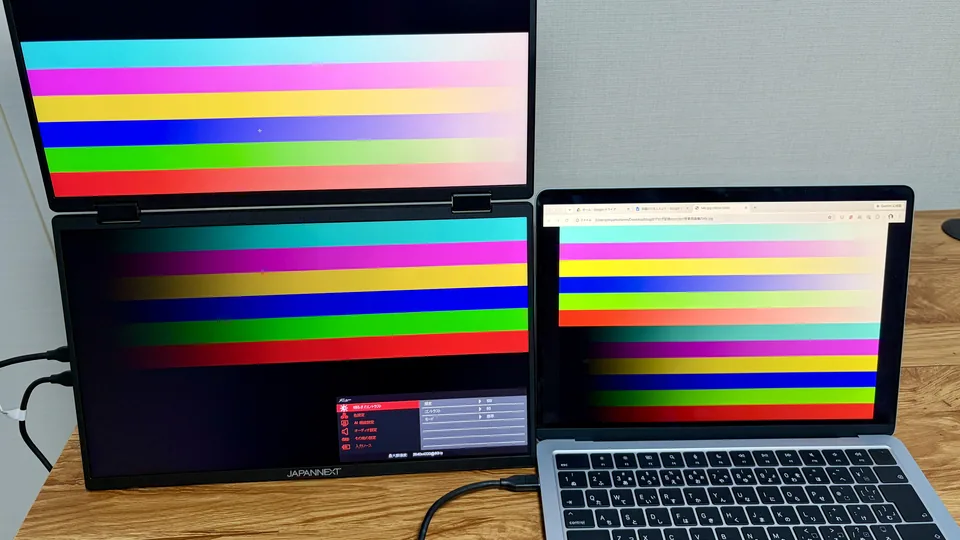
JN-DMD-IPS156Uは各画面が4Kで、2枚の画面に分かれた構造です。
私は一般的な作業で、ここまでの解像度が必要か疑問に感じました。
細かい写真や高密度の資料を扱うなら利点があります。
文書やチャットを並べる用途が中心なら、解像度より接続条件を優先して選びたいです。
モバジョー普段の作業では4Kを活かしきれないと感じました。
画面がきれいなので、最初は映画やアニメを見る用途も考えました。
ただ中央には画面を折り曲げる境目の線が入り、映像が分かれてしまいます。
きれいな画面をどう活かすか、私は使い方が難しいと感じました。
2画面一体型の本体は重く感じた
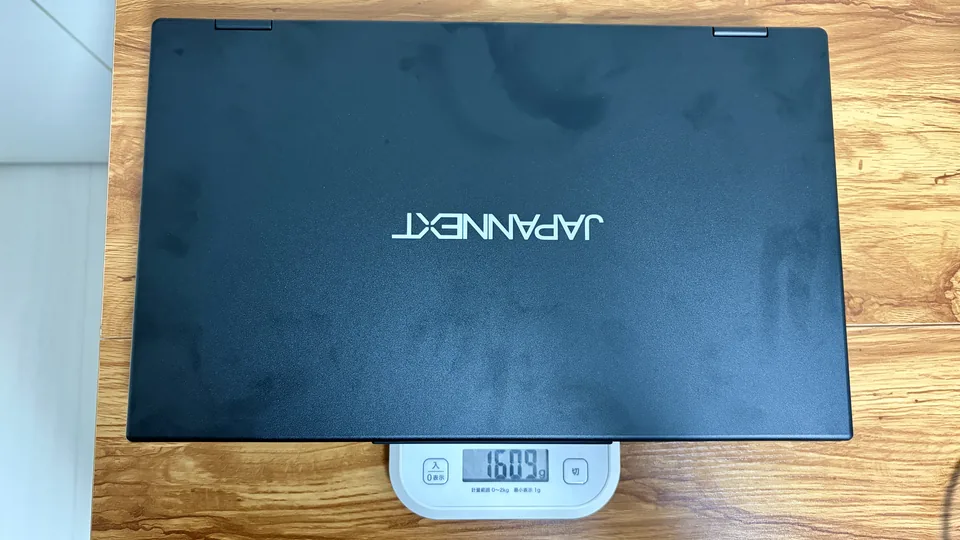
JN-DMD-IPS156Uを持つと、私は持ち運ぶには重いと感じました。
2枚のパネルを一体化した製品なので、バッグの中での重さも考えたいところです。
メーカー公称の重量は約1.7kgです。
持ち運びが多い人は単画面のモバイルモニターとも比較してください。
モバジョー2画面ぶんの重さは手に持つとしっかり感じました。
2画面のフルHDモデルも比べたい人は、JAPANNEXT JN-DMD-i156Fのレビューも比較材料にしてください。
画面が広いほど、資料と作業画面を往復する回数は減らせます。
画面の枚数だけでは使いやすさは決まりません。
手元のPCがどの表示モードに対応するかを先に確かめたいところです。
JN-DMD-IPS156Uをおすすめする人・おすすめできない人
JAPANNEXT JN-DMD-IPS156Uのレビューを踏まえ、おすすめする人・しない人をまとめます。
広い作業スペースをまとめて設置したい人に向いています。
- Windowsで対応端子から3画面を独立して拡張する
- 15.6インチ2画面を一体で設置する
- 本体ボタンでコピーと拡張を切り替える
MacBookで3画面を別々に拡張したい人や、軽さを優先する人にはおすすめしにくいです。
私のMacBookでは電源も必要だったので、使う場所にコンセントがあるか確認してください。
ポチップ
JN-DMD-IPS156Uレビュー|仕様と外観
JN-DMD-IPS156Uレビューに続き、購入前に押さえたい仕様と外観をまとめます。
JAPANNEXTはどこの会社?
JN-DMD-IPS156Uを作るJAPANNEXTは千葉県いすみ市に本社を置く日本のメーカーです。
いすみ市の本社で製品開発やカスタマーサービスを行っています。
本体ラベルの表記は「DESIGNED IN JAPAN/MADE IN CHINA」です。
JN-DMD-IPS156Uのメーカー保証は2年間です。
サポート窓口が国内の本社にあるので安心できます。
モバジョー日本のメーカーなのでサポートも安心です!
\ JAPANNEXTの製品をまとめて確認! /
JAPANNEXTの製品一覧と価格を確認できます
くわしい仕様・スペック
JN-DMD-IPS156Uの各画面は15.6インチ・3840×2160です。
公式の接続表示モードでは、2画面を3840×4320の1枚として使えます。
JN-DMD-IPS156Uの入力端子はHDMI・DisplayPort・USB-Cです。
表の重量や輝度はメーカー公称値で、私の実測値ではありません。
主な特徴を振り返ります。
公式サイトで確認した仕様は次のとおりです。
| ブランド・メーカー | JAPANNEXT |
| 本体の寸法 | 折りたたみ時:高さ216×幅355×厚さ24mm 180度見開き時:高さ437×幅355×厚さ16mm |
| 画面サイズ | 15.6インチ×2 |
| 最大解像度 | 各画面3840×2160 |
| 重さ | 約1.7kg |
| 入力端子 | HDMI 2.0×1、DisplayPort 1.4×1、USB-C×2 |
| リフレッシュレート | 各入力で最大60Hz |
| USB-C 1本接続 | 条件付き。給電能力に応じて明るさ制限 |
| 内蔵スピーカー | 2W×2 |
| タッチ対応 | ✕ 非対応 |
| 内蔵バッテリー | ✕ 非対応 |
| VESAマウント | 75×75mm |
| ブルーライト軽減 | ⭕️ 対応 |
| 専用スタンド | 一体型キックスタンド |
| 縦置き対応 | ⭕️ 対応 |
| パネル | 非光沢IPS |
| 輝度 | 250cd/m² |
| 視野角 | 上下左右170度 |
| アスペクト比 | 16:9 |
| コントラスト比 | 1200:1 |
| 応答速度 | 最大25ms |
| 色域 | sRGB 100% |
| HDR | ⭕️ 対応 |
出典:JAPANNEXT公式製品ページ。
モバジョー端子が3種類あるので、手元のPCに合わせて選べます!
外観と入力端子
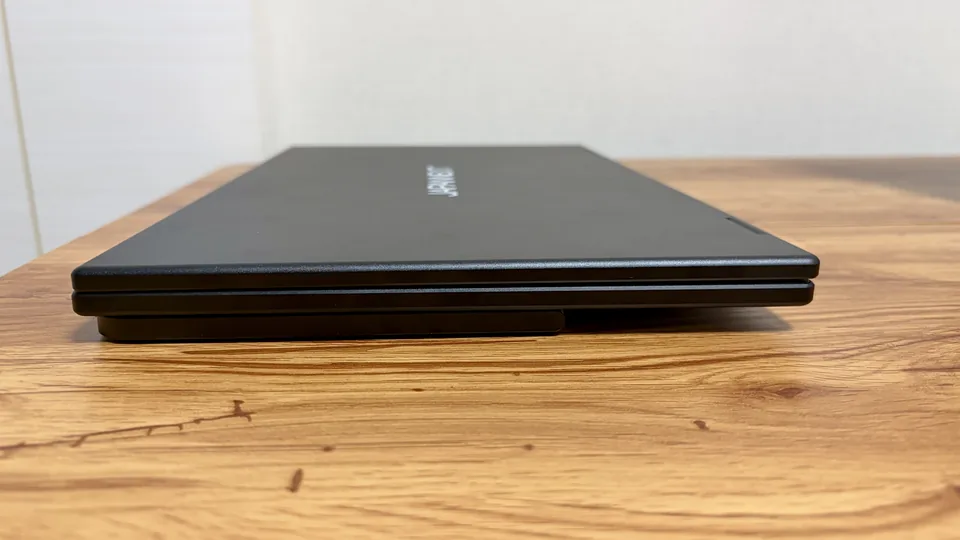
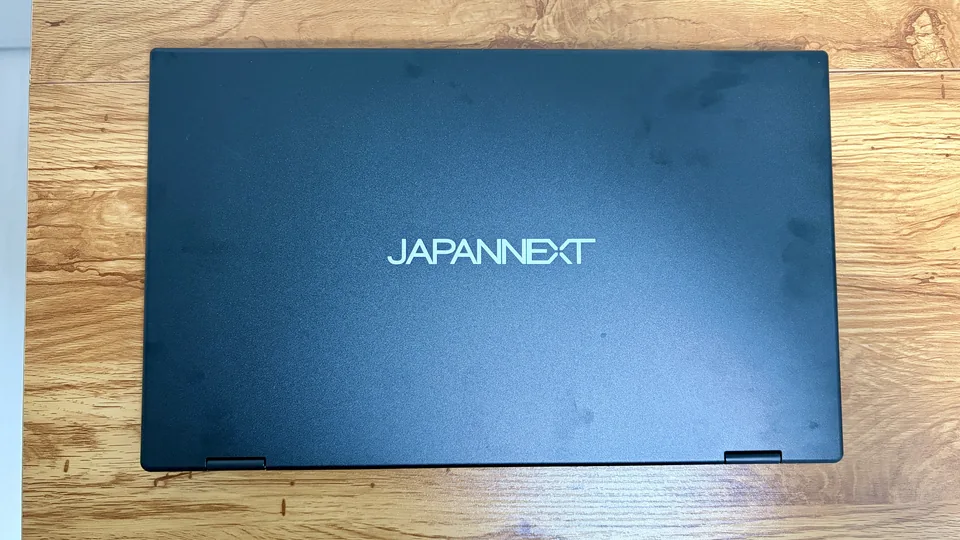
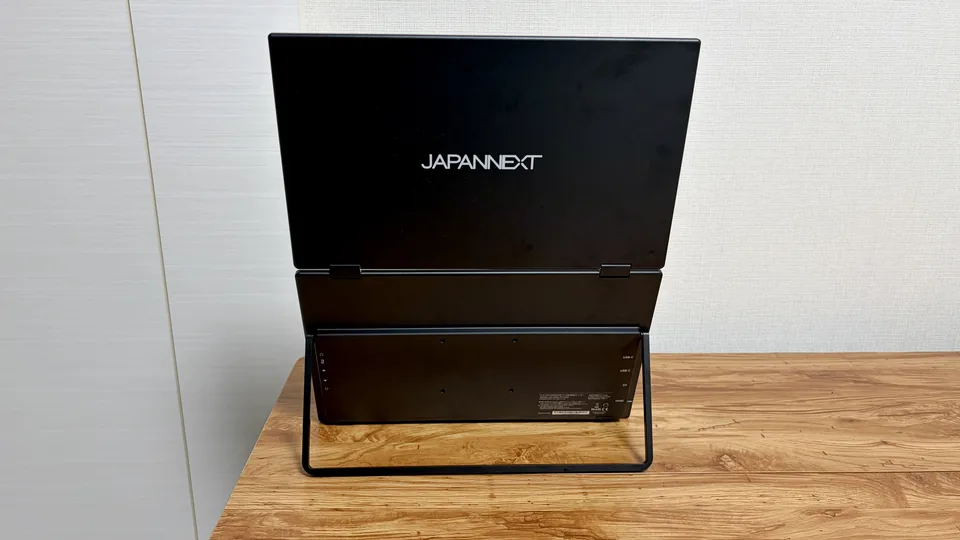
折りたたむと天面にJAPANNEXTのロゴが入ったシンプルな見た目です。
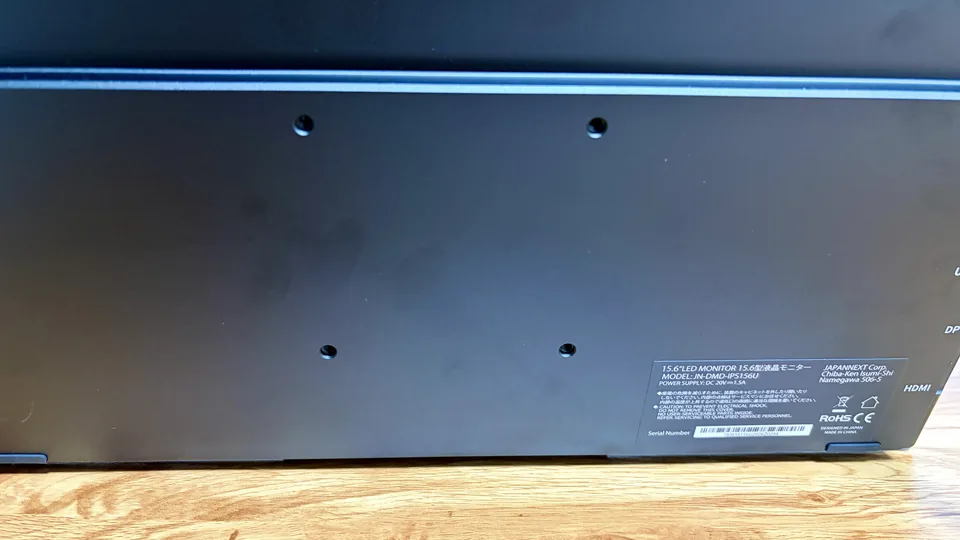
底面側にはVESAマウント用のネジ穴4つと製品ラベルがあります。
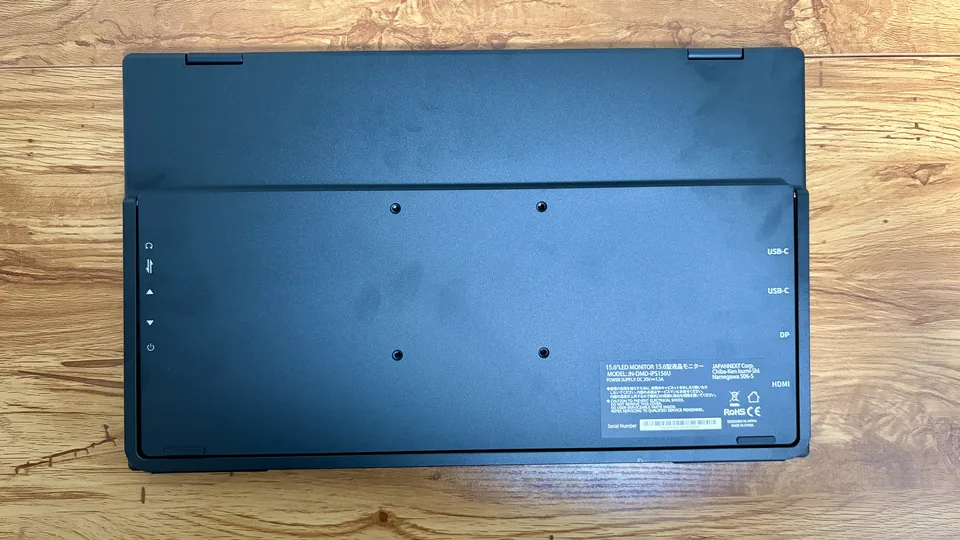
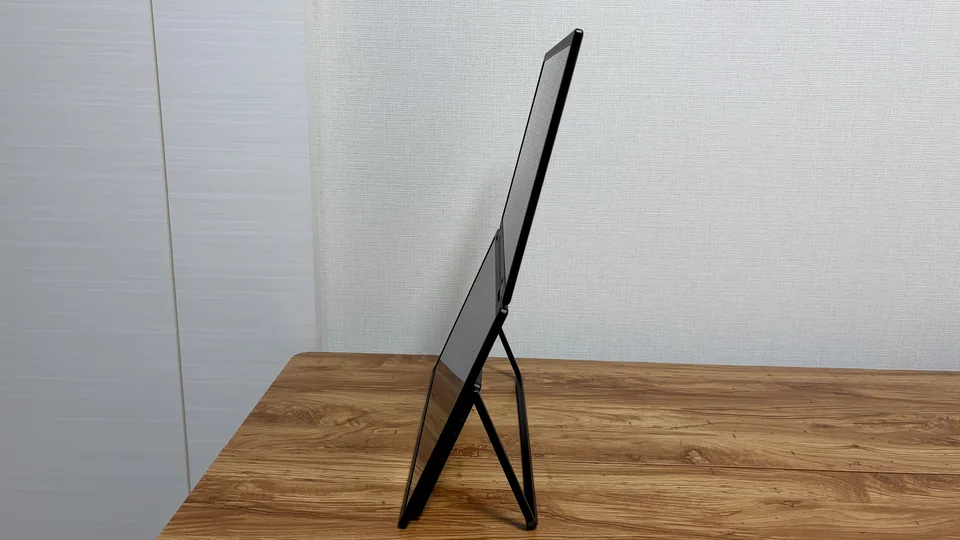
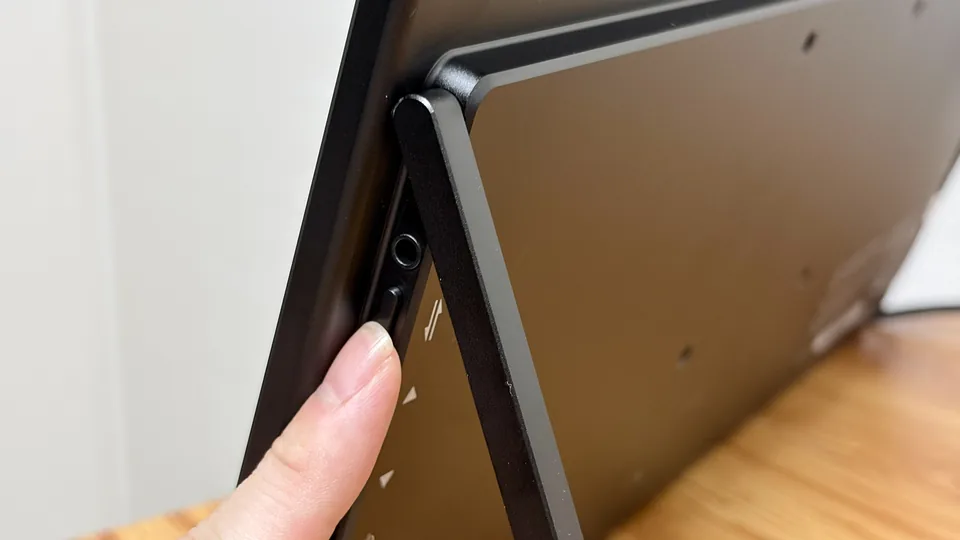
写真は背面のキックスタンドを開いて立てた状態です。
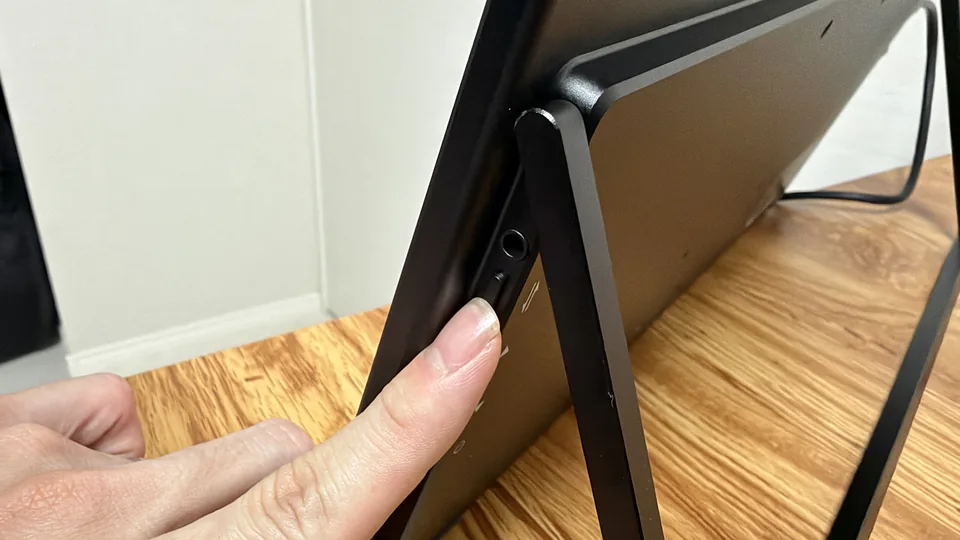
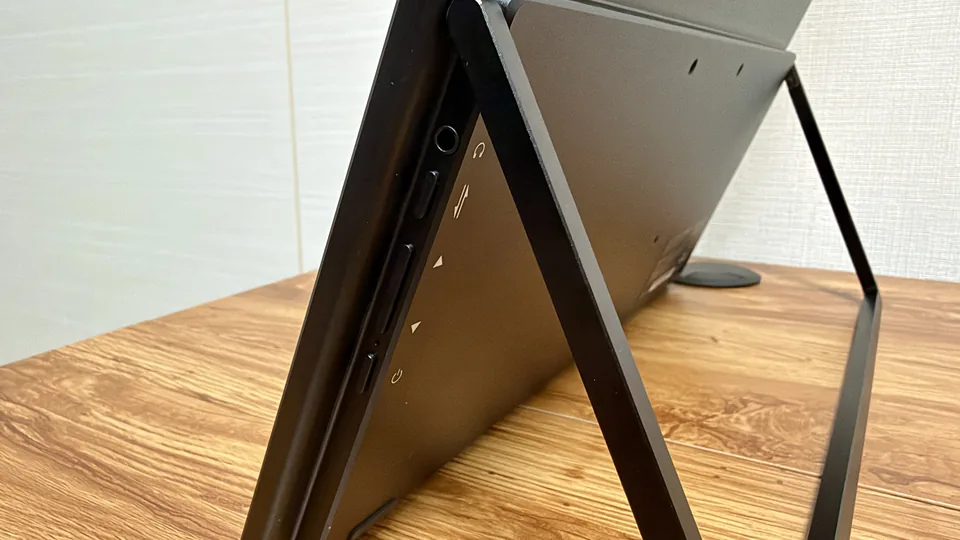
片方の側面にはオーディオ出力と切り替え・操作・電源の各ボタンが並びます。
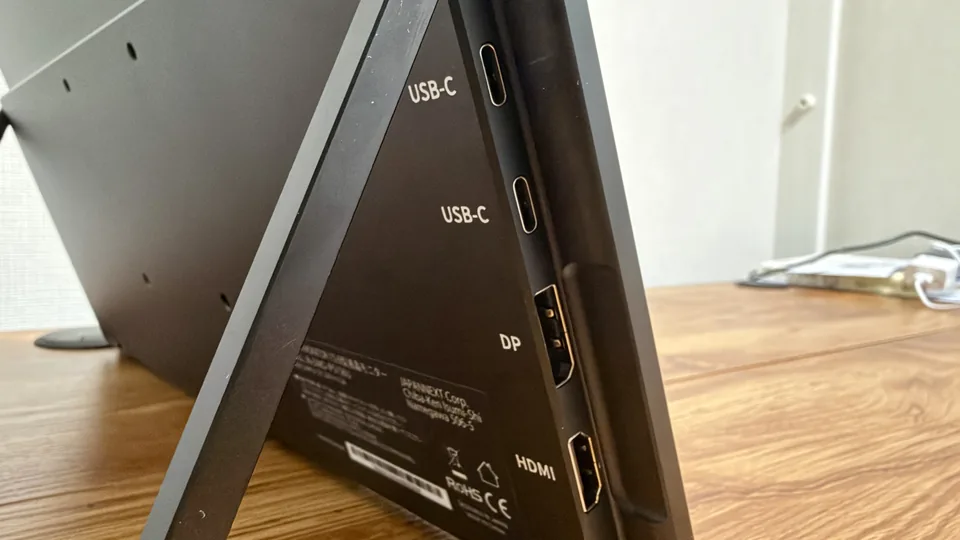
もう片方の側面にはUSB-C×2・DisplayPort・HDMIの端子が集まっています。
底面ラベルに記載された電源仕様はDC20V 1.5Aです。
背面のキックスタンドは細いフレームで本体を支える作りです。
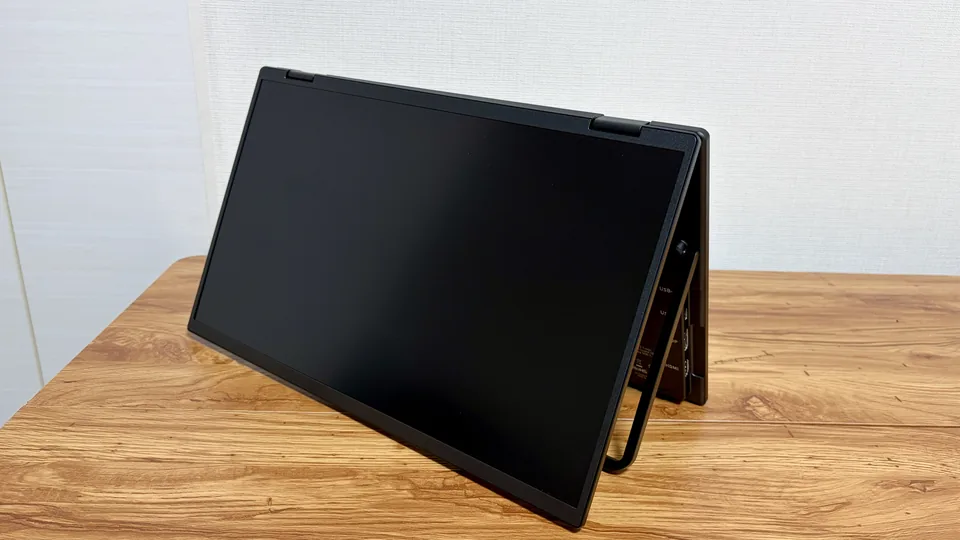
画面を1枚だけ前に出して横向きに置くこともできます。
上の画面は水平に近い角度まで開けました。
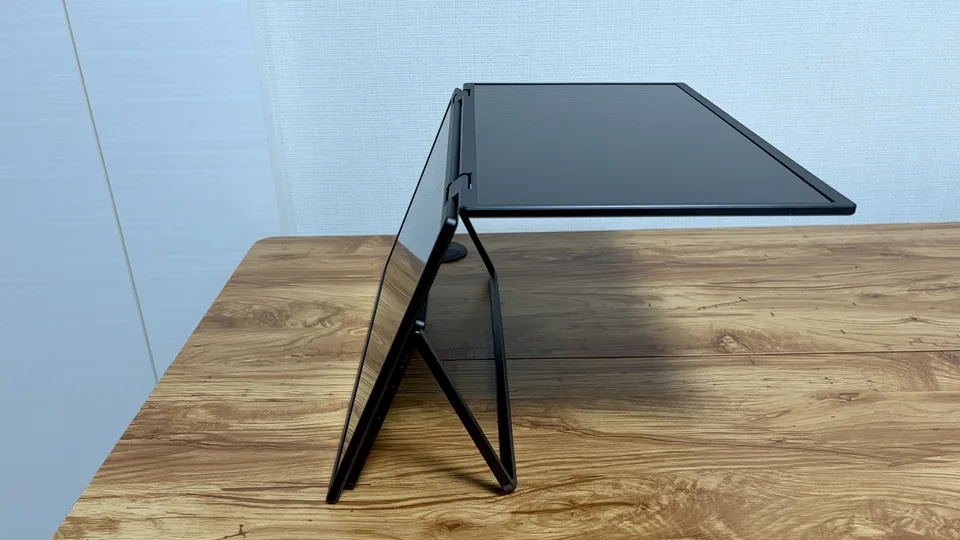
上の画面を後ろへ折り返すと、向かいの人に画面を見せられます。
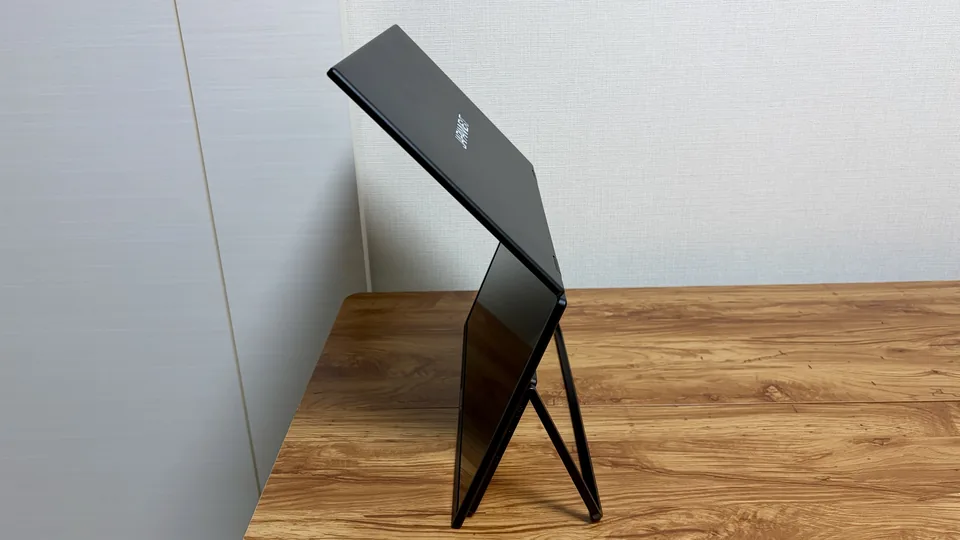
ノートパソコンのように下の画面を寝かせた角度でも置けます。
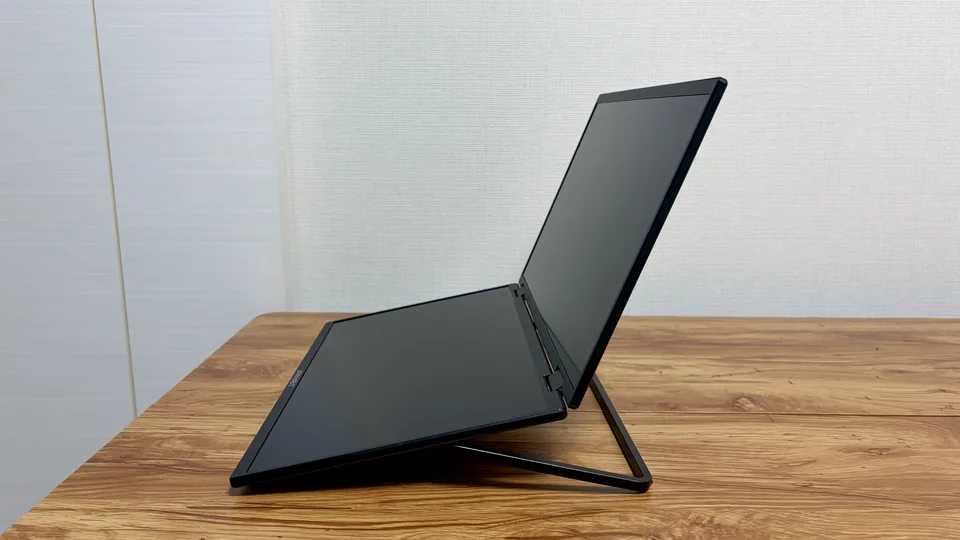
JN-DMD-IPS156Uは2画面を折りたためる形です。
一体型キックスタンドで縦向きと横向きの設置に対応します。
公式はHDMI 2.0、DisplayPort 1.4、USB-Cを入力端子として挙げています。
端子とボタンの位置は本体の側面です。
イヤホン用のオーディオ出力も同じ側面にあって便利です。
モバジョーHDMIでは製品側の2画面が同じ表示になります。
大きさと重さ
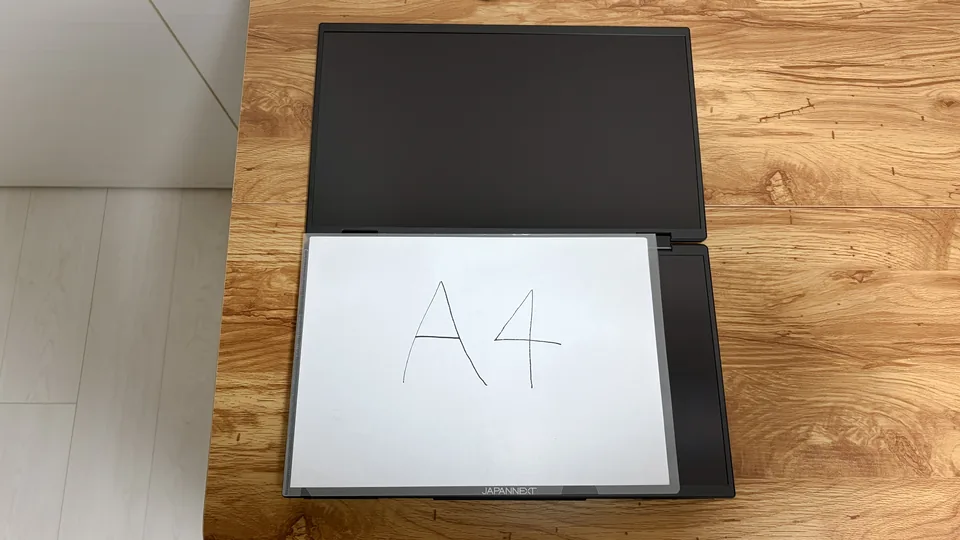
JN-DMD-IPS156Uは15.6インチの画面を2枚搭載しています。
私が持った印象では本体は重く感じました。
メーカー公称の重量は約1.7kgです。
折りたたみ時は高さ216×幅355×厚さ24mmになります。
モバジョー折りたためますが私は持ったときに重く感じました。
付属品と保証
JN-DMD-IPS156Uの付属品は、公式マニュアルで次のように案内されています。
- 映像用USB-Cケーブル
- 給電用USB-Cケーブル(映像出力非対応)
- HDMIケーブル
- 電源アダプター
- マニュアル・保証書
USB-Cケーブルは映像用と給電用の2種類です。
HDMIケーブルと電源アダプターも付属品に含まれます。
給電用USB-Cケーブルは映像出力に非対応です。
購入時は同梱物を確認し、用途に合うケーブルを使ってください。
モバジョー給電用USB-Cケーブルは映像出力に対応しません。
JN-DMD-IPS156Uを実際に使って本音レビュー!
JN-DMD-IPS156Uのレビューとして、MacBookとWindowsで接続と表示を試しました。
MacBookとの接続方法と電源
JN-DMD-IPS156UをMacBookに接続して使いました。
私のMacBookではUSB-C給電だけでは足りず、別途電源が必要でした。
公式は明るさを確保したい場合、20V 1.5A以上の外部電源を案内しています。
PC側の電力が足りないと画面が映らないと、公式説明書も案内しています。
モバジョー私のMacBookでは別途電源が必要でした。
画面拡張とウィンドウ最大化
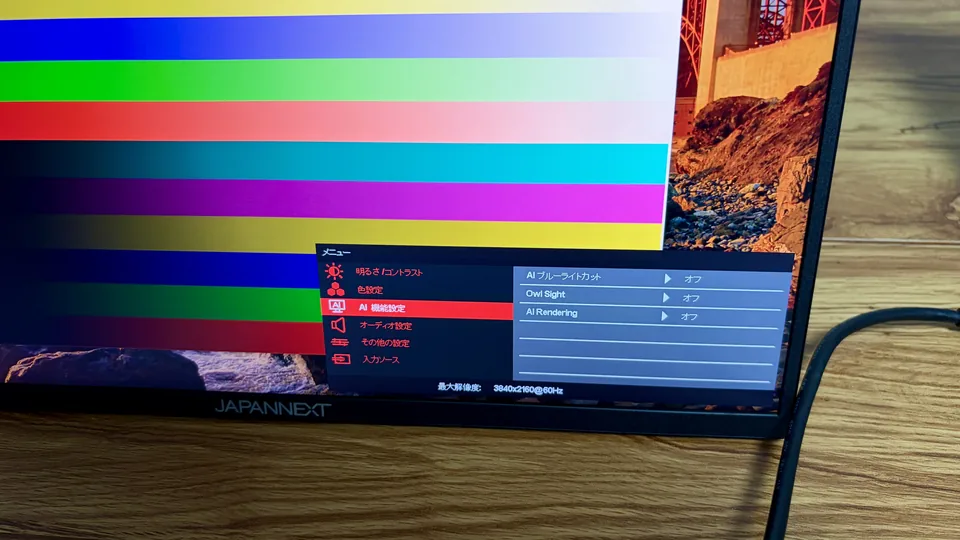
JN-DMD-IPS156UをMacBookにつなぐと、Macの拡張画面としては使えました。
ただし製品の2画面は1枚の縦長画面になり、別々の画面にはなりません。
私の作業ではウィンドウを最大化するときに不便さがありました。
公式が明記するMacの3画面拡張非対応は、購入前に押さえたい点です。
モバジョー拡張は使えましたが最大化するときに不便でした。
ボタンで表示モードを切り替える
Windows接続上下表示(Windowsで撮影)
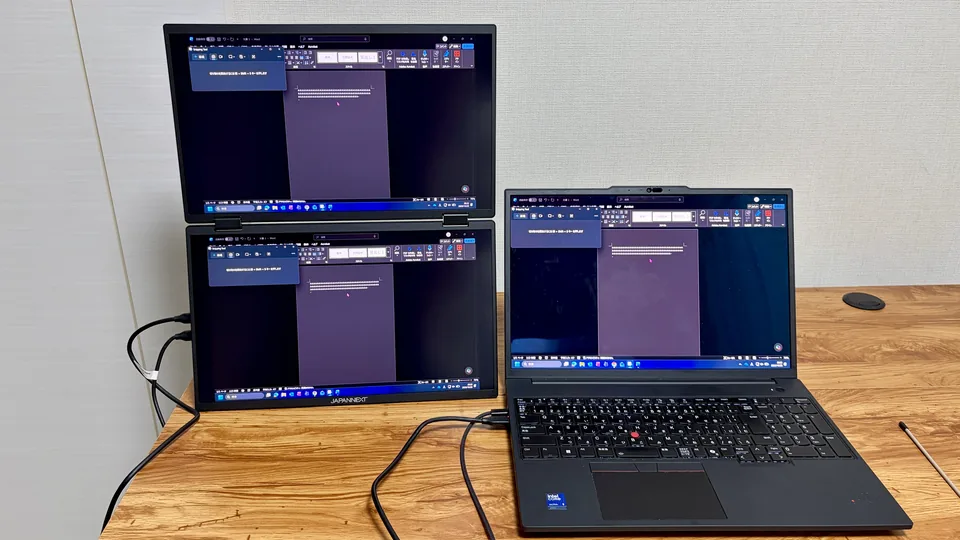
Windows接続片面表示(Windowsで撮影)
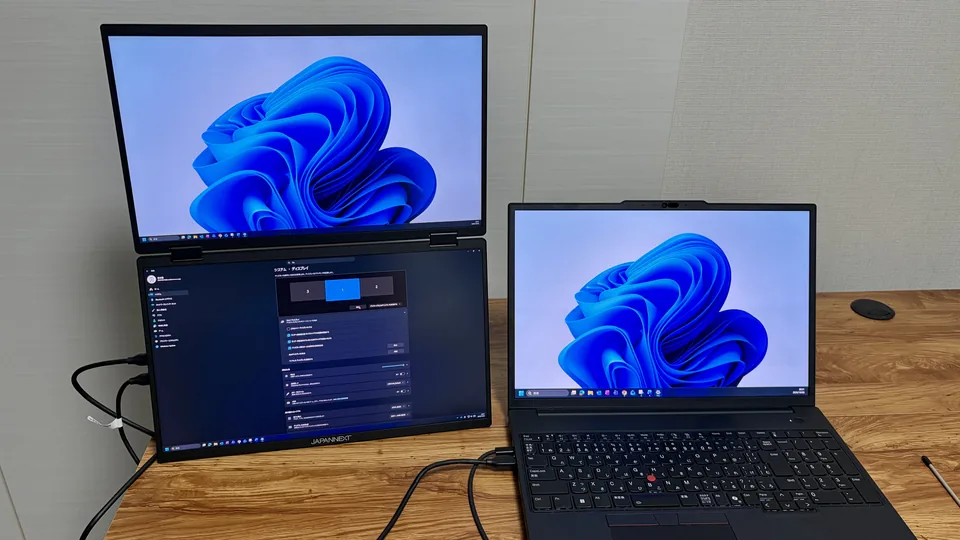
Windowsディスプレイ設定(Windowsで撮影)
Windows接続ブラウザ表示(Windowsで撮影)
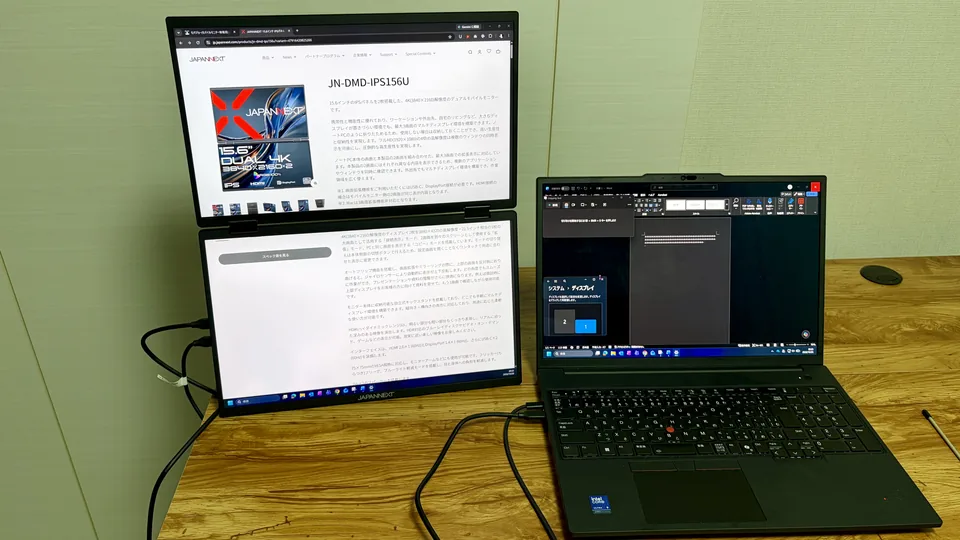
JN-DMD-IPS156Uのコピーと拡張の切替は、本体ボタン1つで簡単でした。
設定画面を開かずに変更できる点が便利です。
対面で同じ資料を見せたい場面にも役立ちそうです。
上の写真ではWindowsにつないで表示を切り替えています。
モバジョー表示切替は本体ボタン1つで簡単でした。
2画面の本体を180度以上反対側へ折り返すと、私の環境では画面が自動で反転しました。
公式ではオートフリップ機能と呼ばれ、ジャイロセンサーで上下を反転します。
営業先などで向かい合って打ち合わせをするときに便利かもしれません。
よくある質問
JN-DMD-IPS156Uのレビューの最後に、迷いやすい接続条件をQ&Aでまとめます。
MacBookで3画面を別々に拡張できる?
JN-DMD-IPS156UはMacの3画面独立拡張に対応しません。
HDMI接続で2画面を別々に表示できる?
JN-DMD-IPS156UをHDMIでつなぐと、製品側の2画面は同じ表示になります。
2画面に別々の内容を出すには、USB-CかDisplayPort接続が必要です。
USB-Cケーブルだけで明るく表示できる?
JN-DMD-IPS156UはUSB-C給電の能力に応じて明るさを抑えます。
保証期間は何年?
JN-DMD-IPS156Uのメーカー保証は2年間です。
価格はいくら?
JN-DMD-IPS156Uの公式表示価格は99,700円です(2026年10月28日確認)。
単画面の4Kモデルを見たい人には、JN-MD-OLED1331UHDR-Tのレビューもあります。
まとめ|表示条件と電源を確認して選ぶ
JAPANNEXTの4Kデュアルモバイルモニター、JN-DMD-IPS156Uをレビューしました。
- 画面が明るく、作業中の文字を追いやすい
- 15.6インチの2画面で作業領域が広い
- 表示モードをボタン1つで切り替えられる
- 折りたたみ式で収納場所を選びやすい
- Macでは3画面を独立して拡張できない
- 私のMacBookではUSB-C接続に外部電源が必要だった
- 2面に分かれた画面で4Kの価値は用途を選ぶ
- 2画面一体型の本体は重く感じた
明るい画面と広い作業スペースは魅力で、表示切替もボタン1つで簡単でした。
Macでの3画面独立拡張には対応しない点と、外部電源・重さには注意してください。
JAPANNEXT JN-DMD-IPS156U|15.6インチ4Kデュアルモバイルモニター
ポチップ
\ 接続条件を確認して2画面を活用する! /
Amazonの商品情報と最新価格を確認できます
コメント